Начало
Добре дошли в Kooperacia - платформата „всичко в едно“ за управление на жилищна сграда, комплекс или етажна собственост: имоти и собственици, финанси, табло за обяви, събития, чат между съседи, известия и още.
Това ръководство води домоуправителя от празен акаунт до момента, в който Таблото и Статистиките започват да се пълнят с реални данни. Ако сте поканен в сграда като обитател, преминете към Присъединяване към сграда.
Първоначална настройка накратко
Следвайте стъпките по ред. Всяка води към секцията с пълните детайли.
- Създайте акаунт и влезте - по-долу.
- Преминете през съветника и създайте сградата си - по-долу.
- Попълнете детайли и структура на сградата - вижте Управление на сграда.
- Добавете имотите и задайте собственици/наематели - вижте Имоти и собственици.
- Изградете указателя с обитатели - вижте Контакти.
- Настройте финансите (сметки, съветника за такси, плащания) - вижте Финанси.
- Поканете обитатели и управители - по-долу.
- Вижте как числата се появяват в Таблото и Статистиките.
Съвет: Можете да започнете работа с Kooperacia още след стъпка 2 - останалото се попълва постепенно. Но колкото повече попълните, толкова по-полезни стават статистиките.
Вход и създаване на акаунт
Отворете приложението на app.kooperacia.com, за да стигнете до екрана Вход. Имате три начина да влезете:
- Google или Apple - натиснете бутона и влезте с този акаунт. Най-бързо, ако вече използвате някой от тях.
- Имейл с еднократен код - въведете имейл и натиснете Продължи; изпращаме ви 6-цифрен код по имейл, който въвеждате. Без парола и най-лесният вариант, ако нямате Google или Apple.
- Имейл и парола - предпочитате класическия начин? Натиснете Използвайте парола и влезте с имейл и парола.
Нямате акаунт? Натиснете Регистрация под „Нямате акаунт?“, за да създадете първо профил.
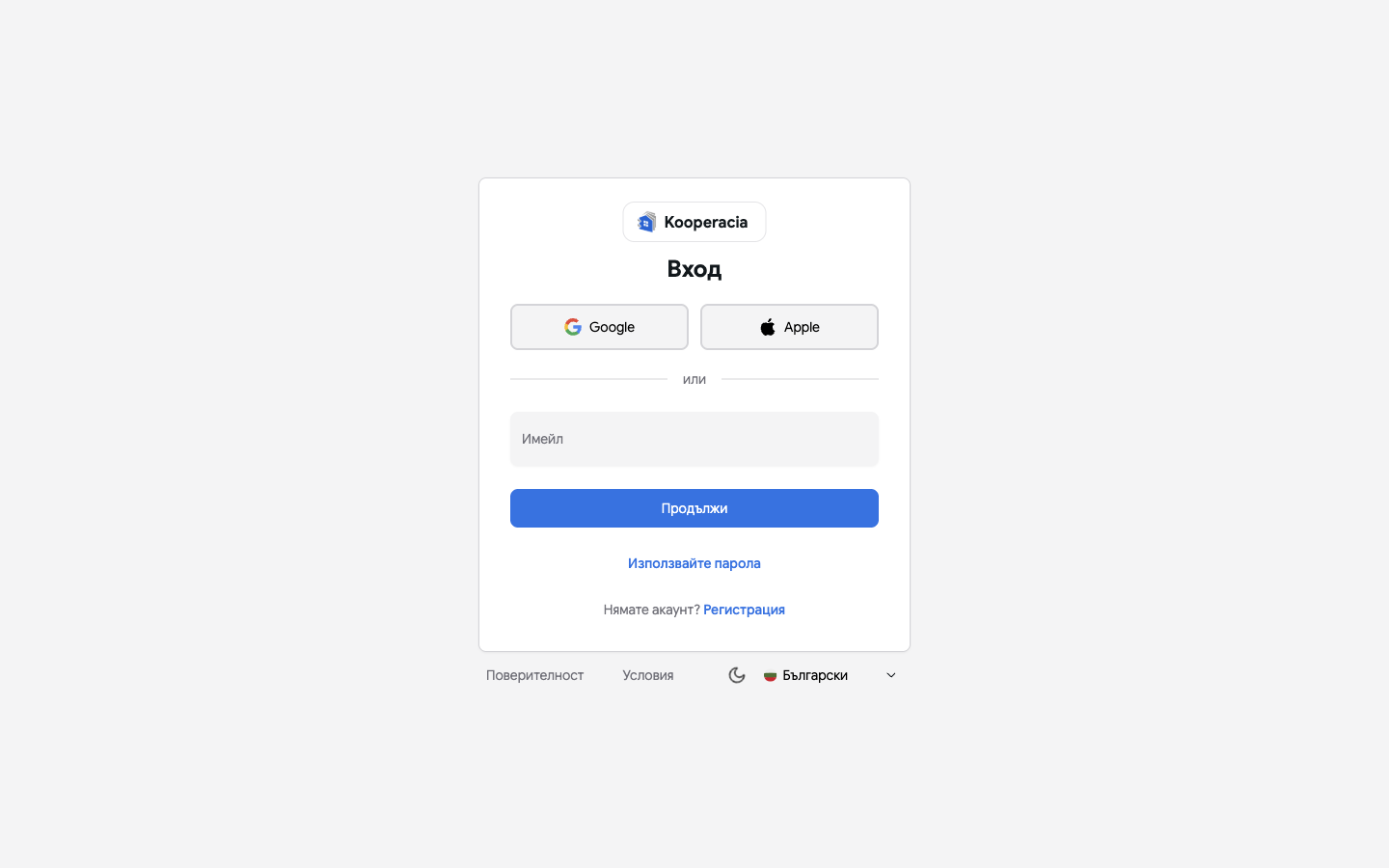
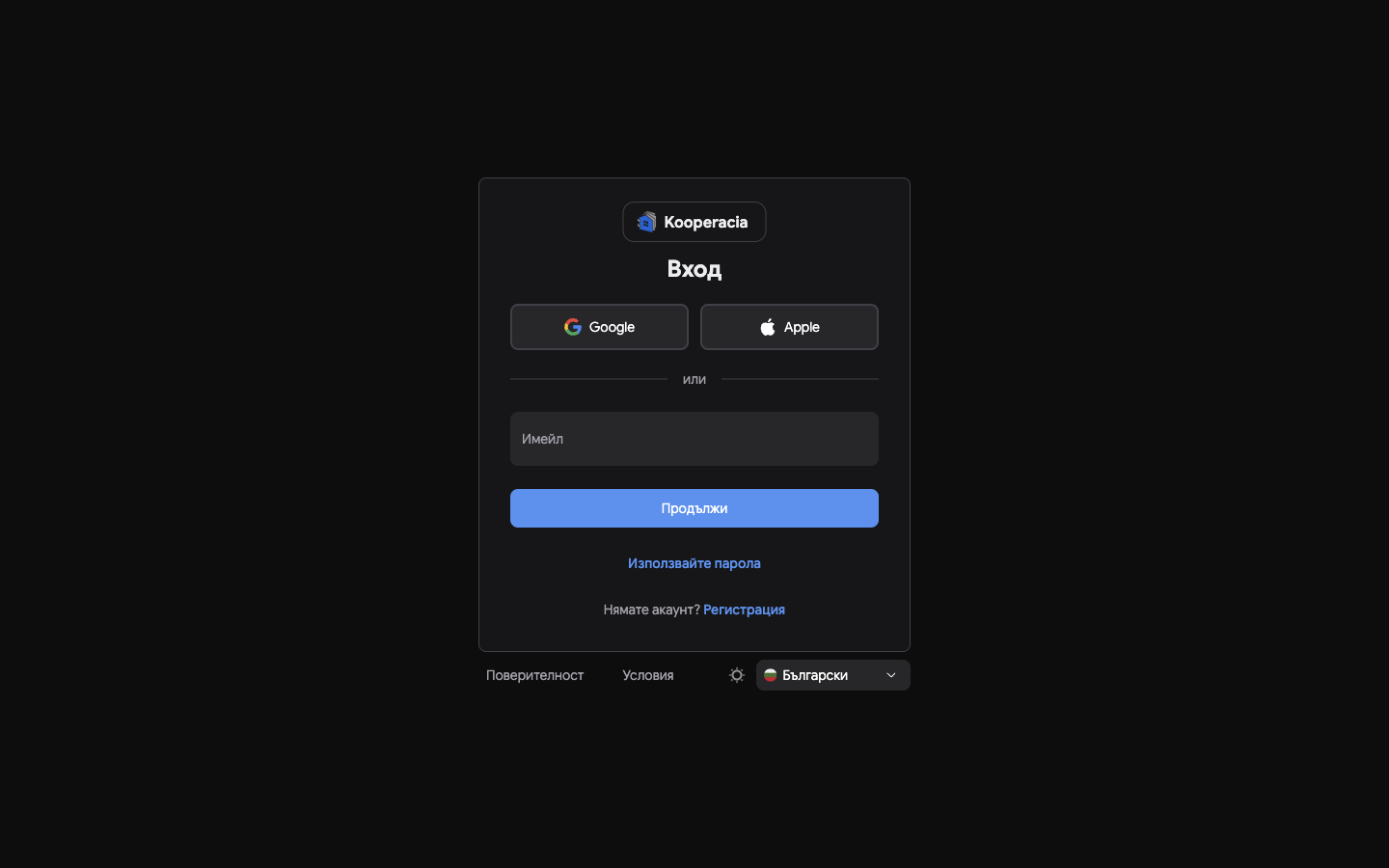 Екранът за вход (Google/Apple, имейл + Продължи, „Използвайте парола“) и въвеждането на 6-цифрения код.
Съветник за първоначална настройка
Първия път, когато отворите Kooperacia - преди да сте се присъединили или създали сграда - кратък съветник ви превежда през основното и показва поканите, които ви очакват.
Стъпка 1 - Общи настройки
Изберете предпочитани език и тема. Можете да ги промените по-късно в Настройки.
Стъпка 2 - Управление на сгради
Създавайте и редактирайте сгради или се присъединете към съществуваща:
- Ако сте поканен в сграда, тя се показва тук - приемете поканата и сградата се избира автоматично (вижте Присъединяване към сграда).
- В противен случай създайте собствена сграда (следва).
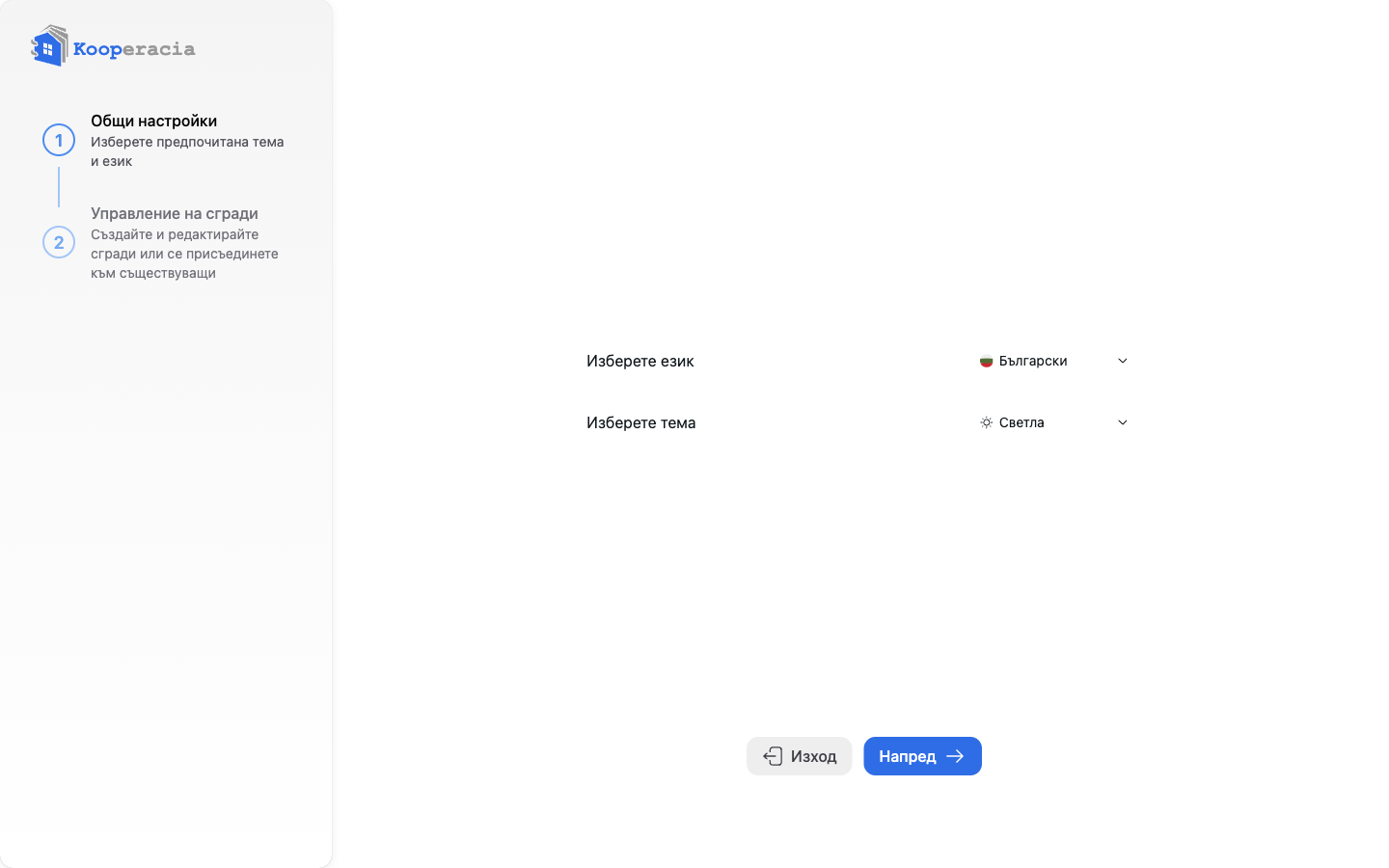
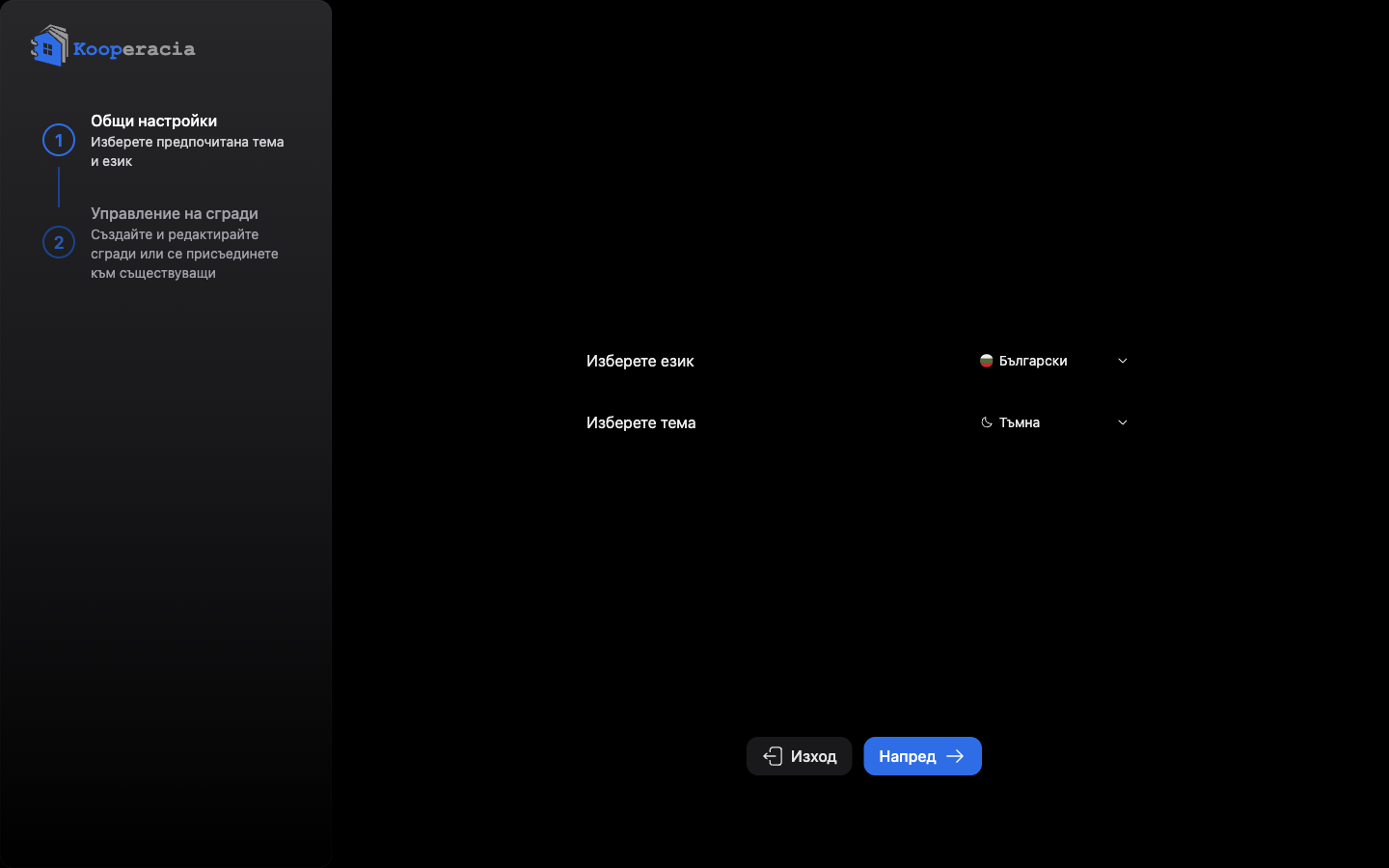 Съветникът, показващ Стъпка 1 (общи настройки) и Стъпка 2 (управление на сгради).
Създаване на сграда
Натиснете Добави и попълнете формата:
| Поле | Какво да въведете |
|---|---|
| Име | Името на сградата или комплекса, напр. „Жилищна сграда Изгрев - вход А“. |
| Тип сграда | Изберете най-близкото: Самостоятелен вход (секция), Жилищна сграда, Жилищен комплекс, Комплекс от къщи, Хотелски комплекс, Апарт-хотел комплекс, Бизнес сграда, Бизнес комплекс, Индустриален комплекс или Друго. |
| Адрес, Град, Пощенски код, Община, Държава | По избор, но препоръчително за документи и известия. |
| Данни за организация (по избор) | Ако сградата се управлява от фирма, добавете нейното име, правен тип, ЕИК и представител. |
| Бележки (по избор) | Допълнителна информация за сградата. |
След създаването на сградата попадате в Таблото.
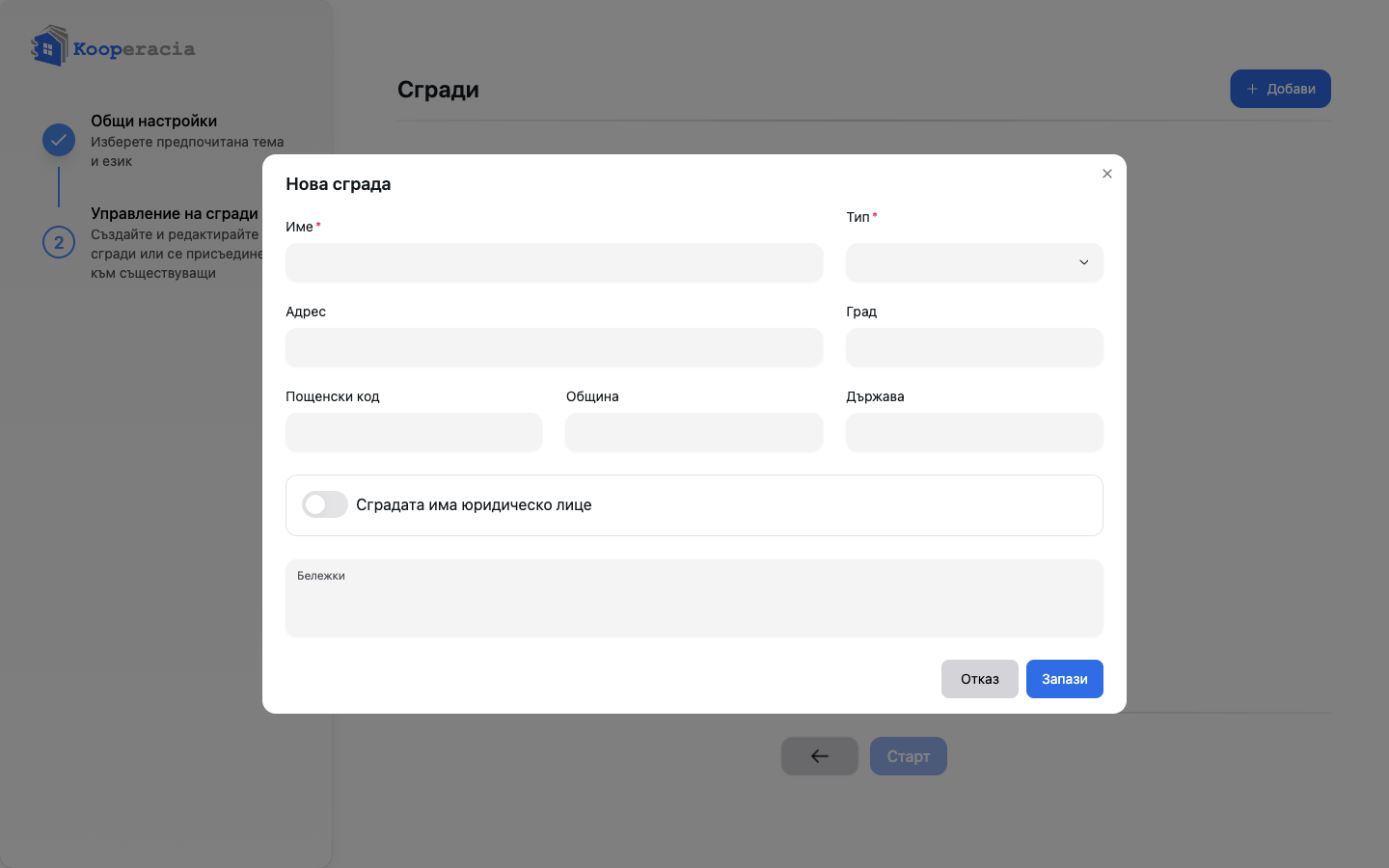
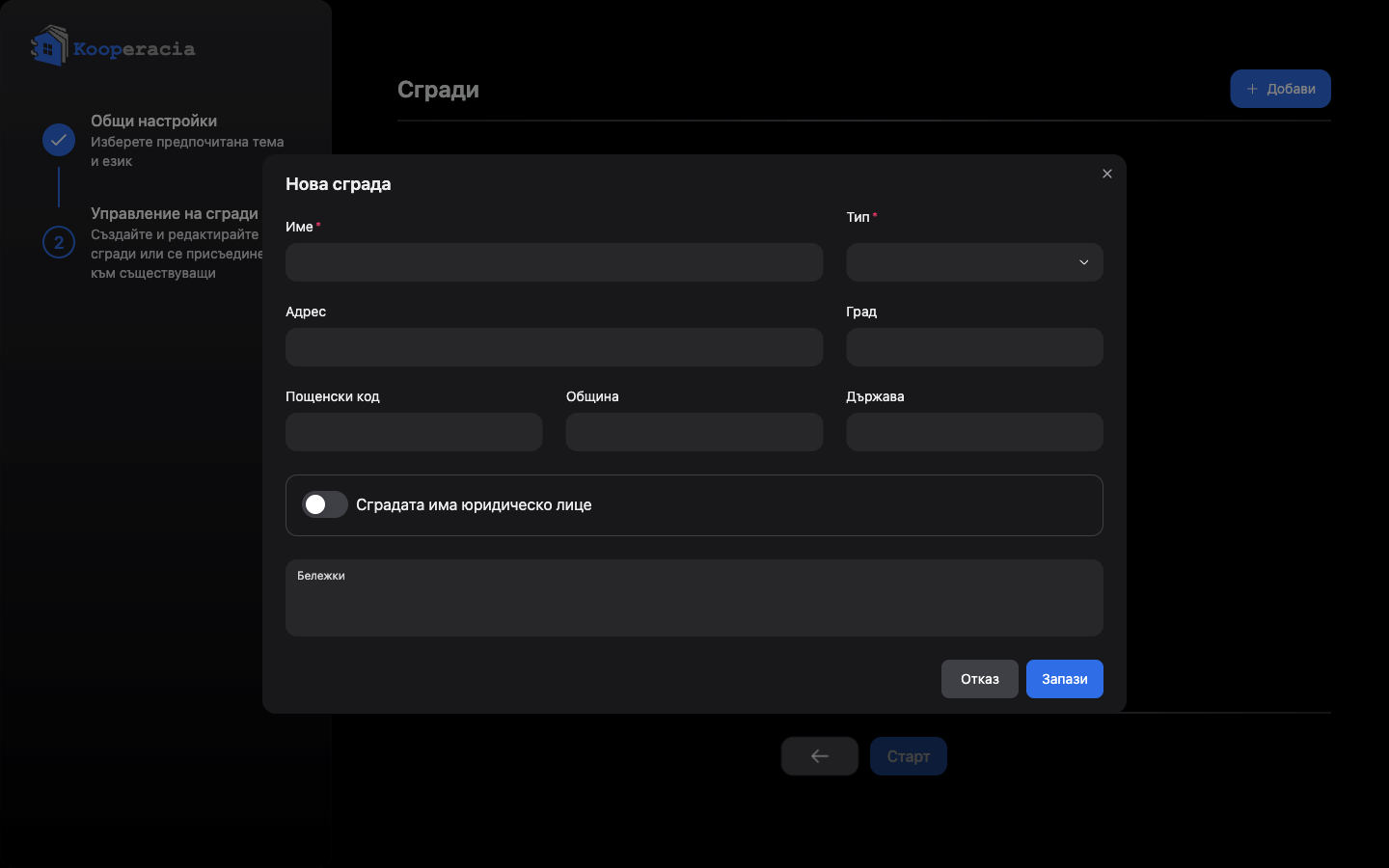 Формата „Добави сграда“ с полетата Име и Тип сграда.
Роли за достъп
Ролите за достъп определят какво вижда и променя даден човек в сградата.
| Роля | Какво може да прави |
|---|---|
| Собственик | Човекът, създал сградата (собствеността може да се прехвърли на друг). Върховната роля - може да прехвърля собствеността и не може да бъде премахнат от сградата. |
| Администратор | Пълен достъп до всички функции - потребители, роли, плащания и настройки на сградата. Може да управлява достъпа на другите; последният останал администратор не може да бъде премахнат. |
| Финансов редактор | Достъп до финансовите данни - управление на такси и плащания. |
| Обитател | Достъп само за четене - без редакция или изтриване. Обитателите все пак могат да плащат таксите за своя(ите) имот(и). |
Забележка: Тези роли за достъп са различни от описателните Роли / Услуги, които можете да добавите към контакт (напр. Домоуправител, Почистване, Асансьорна поддръжка). Те описват функцията на човека и не дават достъп до приложението - вижте Контакти.
Всяка роля получава имейл и push известия, съобразени с отговорностите ѝ.
Покана на обитатели и управители
След като сградата е създадена, поканете хора:
- Отидете в Сграда → Потребители и натиснете + (или използвайте бързата покана от Таблото).
- Въведете имейл адреса на човека.
- (По избор) Свържи със съществуващ контакт, ако вече сте го добавили в Контакти.
- Изберете роля (Администратор, Финансов редактор или Обитател) и изпратете. Той получава имейл с линк за присъединяване.
Предпочитате линк? В Сграда → Потребители (или картата на сградата в Таблото) натиснете Линк за присъединяване, за да споделите QR код или линк - Копирайте го или го свалете като PNG или PDF. Всеки с него може да се присъедини.
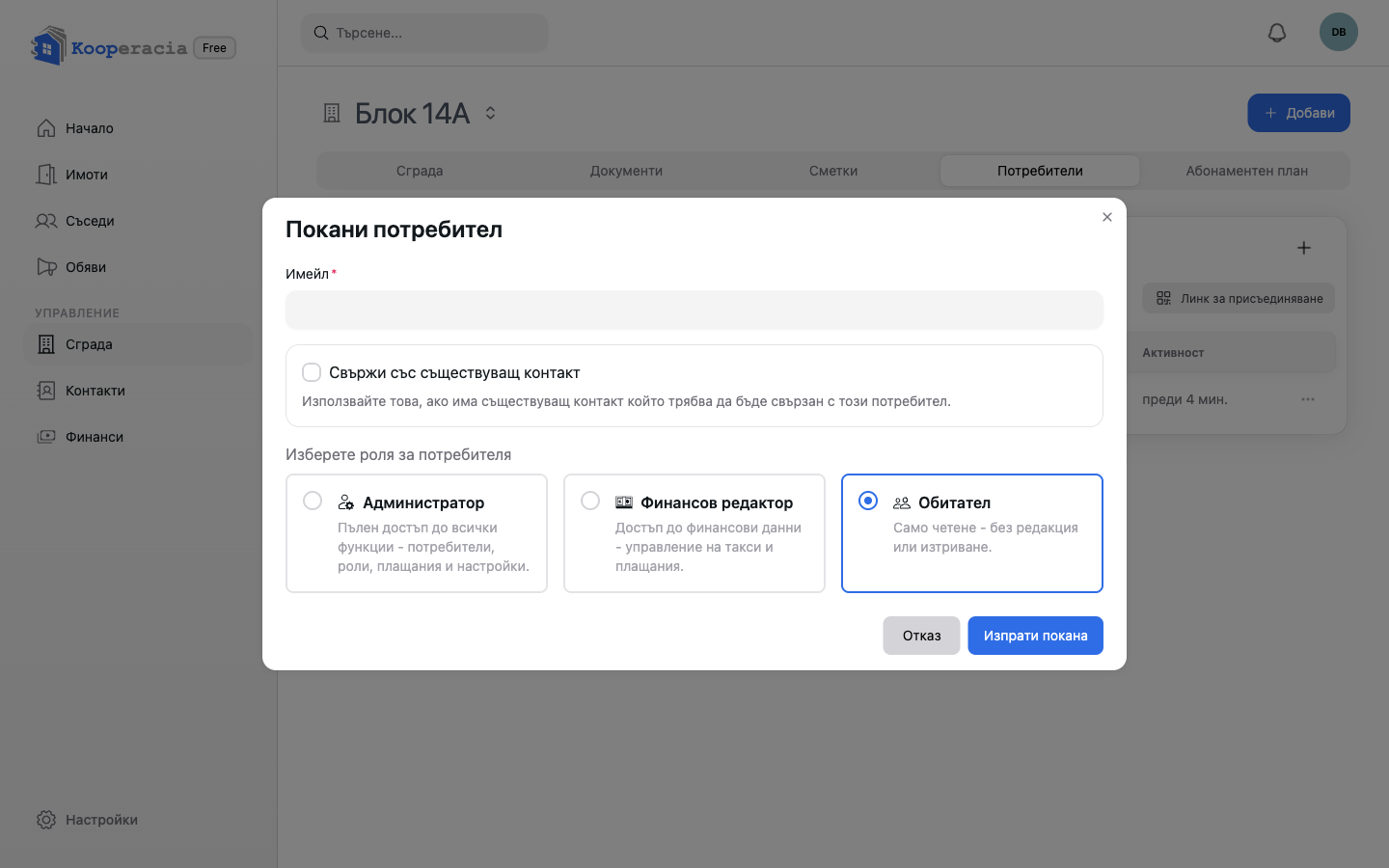
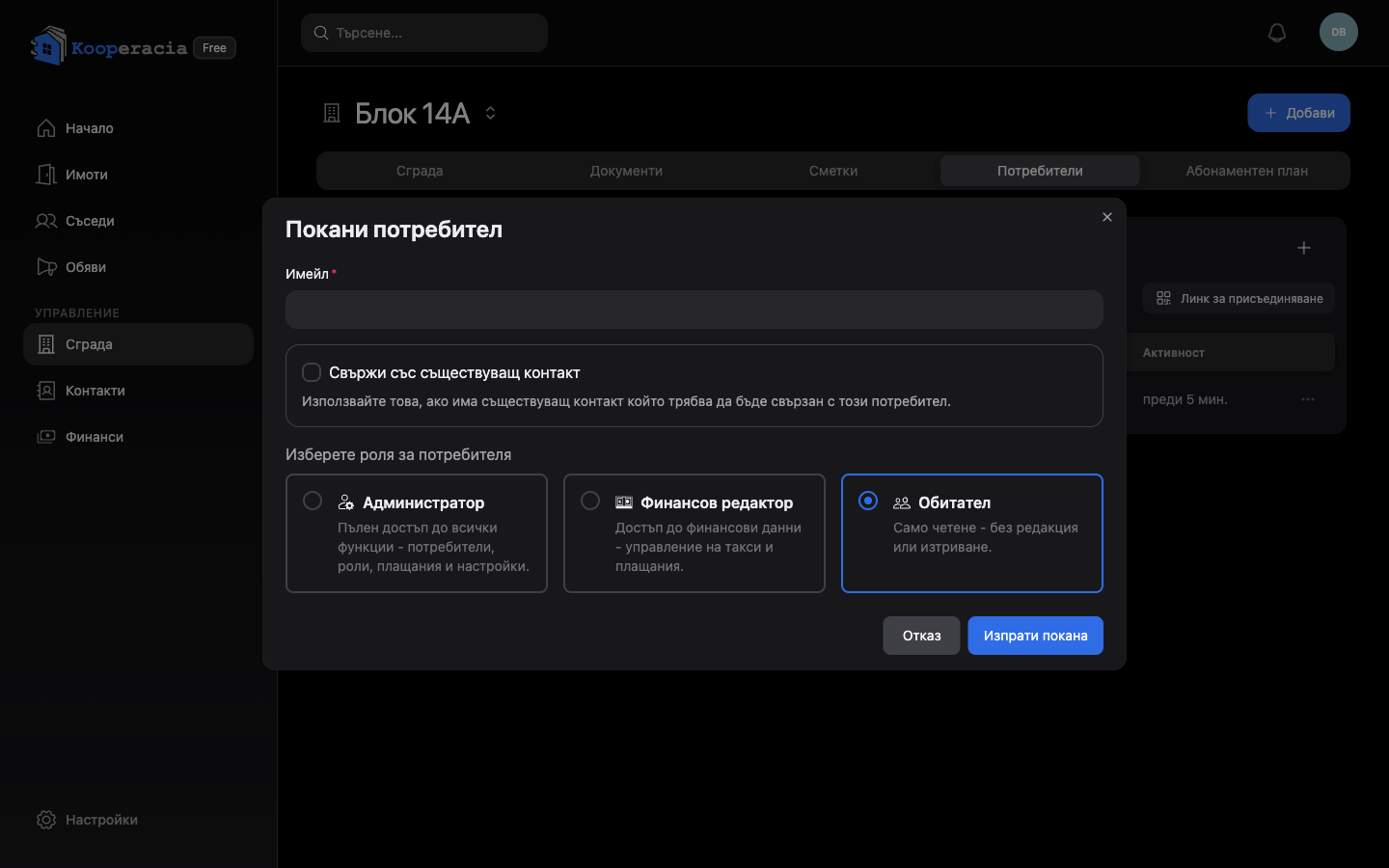 Прозорецът „Покани потребител“ с полето за имейл и избора на роля.
Присъединяване към сграда
Ако сте обитател, който е получил покана:
- Отворете имейл поканата и натиснете линка, или отворете Линка за присъединяване, споделен от вашия управител.
- Влезте (или създайте акаунт - вижте по-горе).
- Приемете поканата. Сградата се появява и се избира автоматично.
- Ще попаднете в Таблото, където виждате информацията за сградата и собствения си имот.
Следващи стъпки
- Настройте структурата на сградата в Управление на сграда.
- Добавете апартаменти и задайте собственици в Имоти и собственици.
- Конфигурирайте такси и плащания във Финанси.
- Вижте сградата накратко в Таблото и разгледайте числата в Статистики.