Финанси
Модулът Финанси е сърцето на Kooperacia: проследява всяко евро, което влиза и излиза, генерира месечни такси, записва плащания и поддържа баланса на всеки имот актуален. След като е настроен, Таблото и Статистиките оживяват.
Това ръководство следва естествения ред: сметки → такси → плащания → трансфери → онлайн плащания.
Изглед за обитател: модулът Финанси - сметки, съветникът за такси, разходи и трансфери - е за управители (Собственик, Администратор, Финансов редактор); обитателите нямат меню Финанси. Обитателите виждат какво дължат в Таблото и на своя имот и плащат там (онлайн, ако е включено - вижте Онлайн плащания по-долу).
1. Сметки
Всяка транзакция принадлежи на сметка - Каса, банкова сметка, резервен фонд и т.н. Сметките се създават в Сграда → Сметки, не на страницата Финанси - вижте Управление на сграда. Настройте поне една, преди да записвате каквото и да е; балансът на всяка сметка ще виждате в справката Баланс.
Самата страница Финанси е за записи. Падащото меню горе превключва между четири изгледа - Такси, Разходи, Еднократен приход и Трансфери по сметки - а бутонът Добави създава запис в текущия изглед.
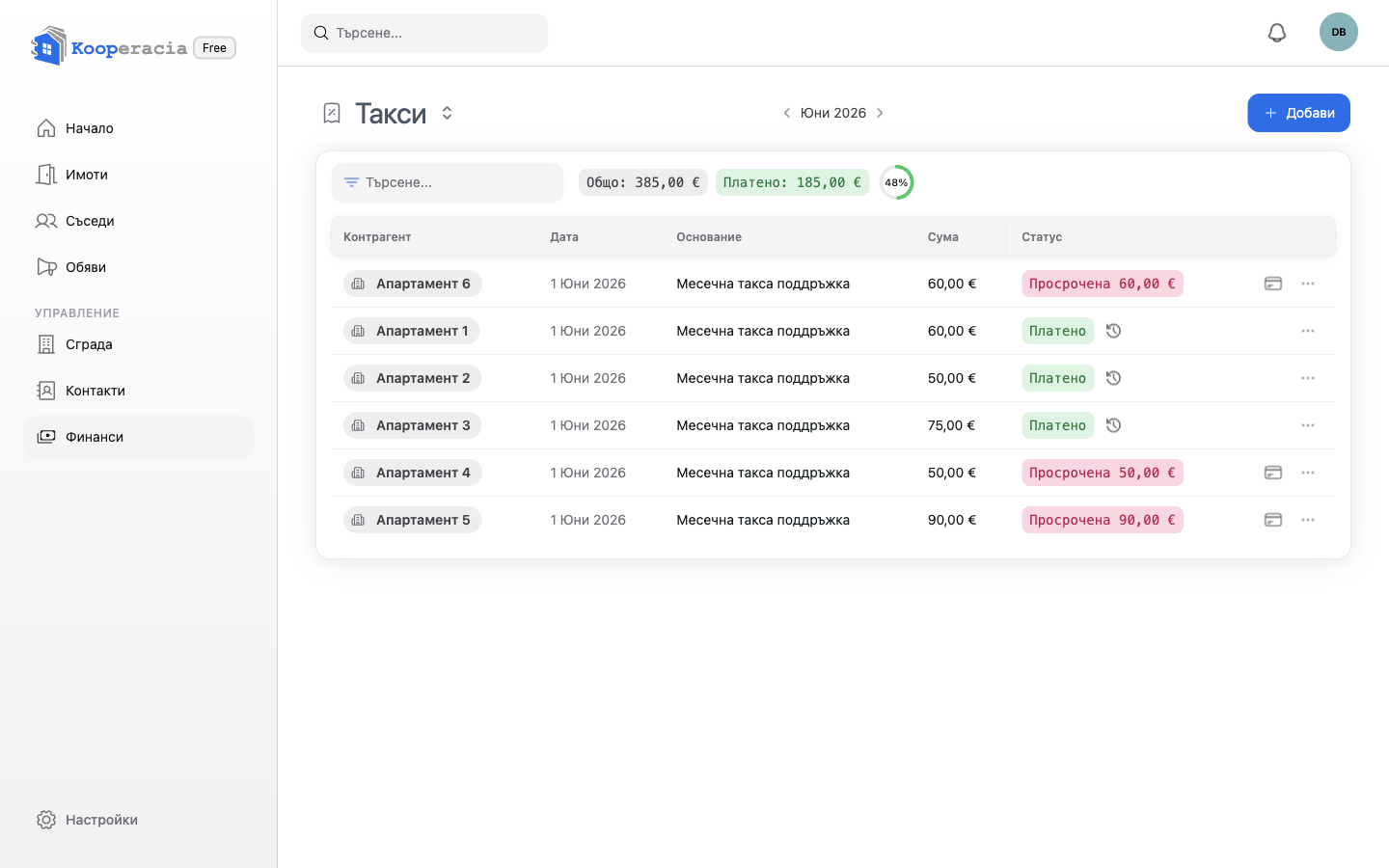
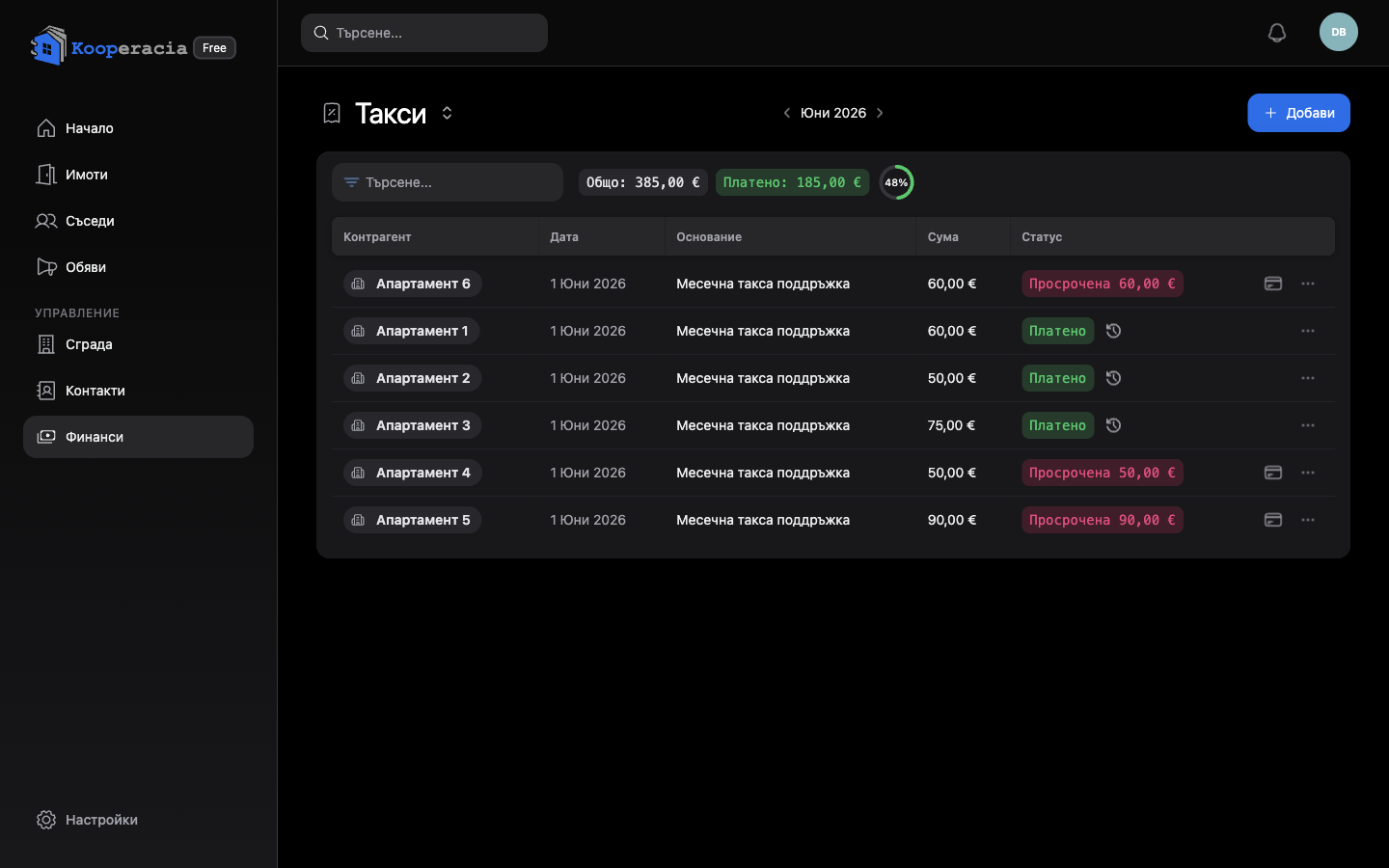 Страницата Финанси с изгледа Такси и превключвателя (Такси / Разходи / Еднократен приход / Трансфери по сметки).
2. Генериране на такси (съветникът за такси)
Вместо да добавяте такси имот по имот, използвайте Генерирай такси, за да създадете партида - например месечната такса за поддръжка за всеки имот:
- Въведете основание (основанието за начислението, напр. „Месечна такса поддръжка - юни“), сума и период.
- Изберете Метод на разпределение - как се разпределя разходът между имотите:
- На имот - еднаква сума за всеки имот,
- По брой обитатели,
- По идеални части - пропорционално на идеалните части на всеки имот, или
- Равномерно между имотите - общата сума, разделена поравно.
- Задайте крайна дата за плащане.
- Прегледайте разбивката по имоти и изпратете - таксите се начисляват на всички имоти наведнъж.
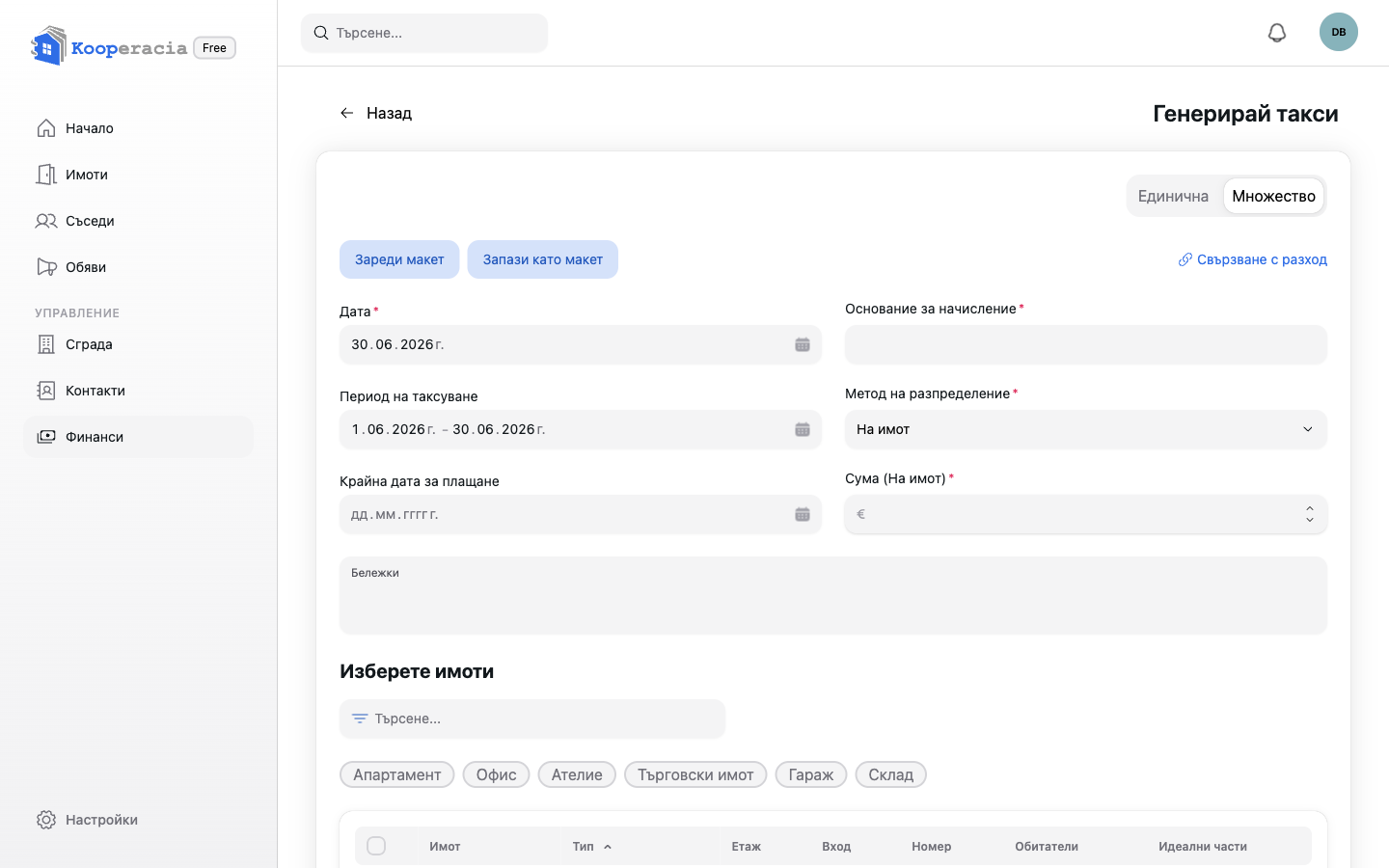
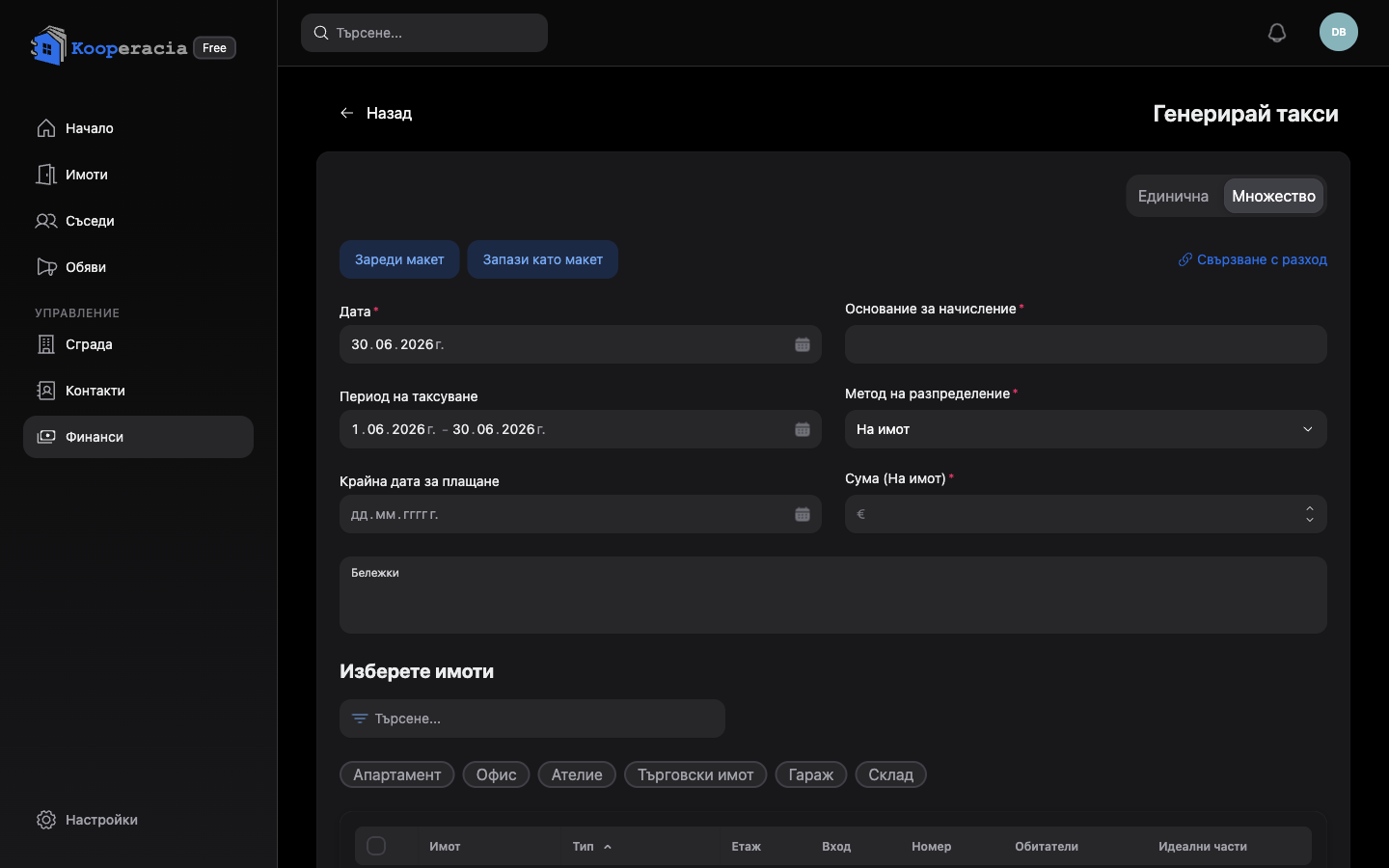 Съветникът Генерирай такси с метода на разпределяне и прегледа по имоти.
Можете също да добавите единична такса или еднократен приход, когато е нужен отделен запис. Просрочените такси се отбелязват като Просрочена, а крайната дата не може да е преди датата на записа.
3. Записване на плащания и депозити
Записване на плащане
Когато обитател плати такса:
- Отворете имота (или таксата) и натиснете Плати.
- Отметнете таксите, които плащането покрива, и задайте сумата за всяка.
- Изберете как е платено - В брой или Банков превод.
- Запазете. Балансът на имота се обновява веднага и таксата се отбелязва като платена.
Депозити - предплатен баланс към имота
Депозитът е пари, които имотът плаща предварително. Пазят се като кредит към съответния имот (не към конкретна банкова сметка) и са готови да покрият бъдещи такси на този имот - удобно, когато собственик плати няколко месеца напред или закръгли плащането нагоре.
За да добавите пари към депозит, надплатете такса:
- Запишете плащане както обикновено (В брой или Банков превод).
- Въведете сума, по-голяма от таксите, които погасявате.
- Разликата се показва като зелен Депозит, насочен към имота, и се запазва като негов депозитен баланс.
За да платите такса от депозита:
- Отворете Плати за такса на имота.
- Превключете метода на Депозит - ще видите Наличния депозит на имота.
- Отметнете таксите за покриване и запазете. Сумата се удържа от депозита и се записва като Плащане с депозит. Ако поискате повече от наличното, ще видите Недостатъчен депозит.
Остатъкът се показва като етикет Депозит €… върху имота в списъка Имоти и на страницата на имота, така че собственици и управители винаги виждат колко е останало.
4. Разходи и трансфери
- Добави разход записва пари, излизащи от сметка (напр. плащане на фирмата за почистване).
- Добави трансфер / Трансфери по сметки местят пари между ваши собствени сметки - например от разплащателната сметка към резервния фонд. Приложението не допуска трансфери над наличния баланс.
5. Онлайн плащания
Ако свържете доставчик за онлайн плащания - IRIS Pay или ePay / EasyPay, настройва се в Сграда → Сметки - обитателите могат да плащат таксите си онлайн директно от приложението:
- Обитателите виждат неплатените си такси и общата сума за плащане.
- Плащанията с карта/онлайн се потвърждават бързо; банковите преводи отнемат няколко работни дни.
- С ePay / EasyPay обитателите могат да платят онлайн или в брой на всяка каса на EasyPay срещу абонатния номер на имота си.
- Всеки опит показва ясен статус - успешно, в очакване, неуспешно или отменено.
Ако обитател няма неплатени такси, приложението показва „Не са намерени неплатени такси“.
Следващи стъпки
- Вижте как числата се появяват в Таблото.
- Анализирайте баланси и тенденции в Статистики и справки.
- Включете онлайн плащания в Настройки и абонамент.