Пълно ръководство за потребителя
13 модула · Използвайте диалога за печат, за да запазите като PDF
Kooperacia — Ръководство за потребителя
app.kooperacia.com
4 юли 2026 г.
Начало
Начало
Добре дошли в Kooperacia - платформата „всичко в едно“ за управление на жилищна сграда, комплекс или етажна собственост: имоти и собственици, финанси, табло за обяви, събития, чат между съседи, известия и още.
Това ръководство води домоуправителя от празен акаунт до момента, в който Таблото и Статистиките започват да се пълнят с реални данни. Ако сте поканен в сграда като обитател, преминете към Присъединяване към сграда.
Първоначална настройка накратко
Следвайте стъпките по ред. Всяка води към секцията с пълните детайли.
- Създайте акаунт и влезте - по-долу.
- Преминете през съветника и създайте сградата си - по-долу.
- Попълнете детайли и структура на сградата - вижте Управление на сграда.
- Добавете имотите и задайте собственици/наематели - вижте Имоти и собственици.
- Изградете указателя с обитатели - вижте Контакти.
- Настройте финансите (сметки, съветника за такси, плащания) - вижте Финанси.
- Поканете обитатели и управители - по-долу.
- Вижте как числата се появяват в Таблото и Статистиките.
Съвет: Можете да започнете работа с Kooperacia още след стъпка 2 - останалото се попълва постепенно. Но колкото повече попълните, толкова по-полезни стават статистиките.
Вход и създаване на акаунт
Отворете приложението на app.kooperacia.com, за да стигнете до екрана Вход. Имате три начина да влезете:
- Google или Apple - натиснете бутона и влезте с този акаунт. Най-бързо, ако вече използвате някой от тях.
- Имейл с еднократен код - въведете имейл и натиснете Продължи; изпращаме ви 6-цифрен код по имейл, който въвеждате. Без парола и най-лесният вариант, ако нямате Google или Apple.
- Имейл и парола - предпочитате класическия начин? Натиснете Използвайте парола и влезте с имейл и парола.
Нямате акаунт? Натиснете Регистрация под „Нямате акаунт?“, за да създадете първо профил.
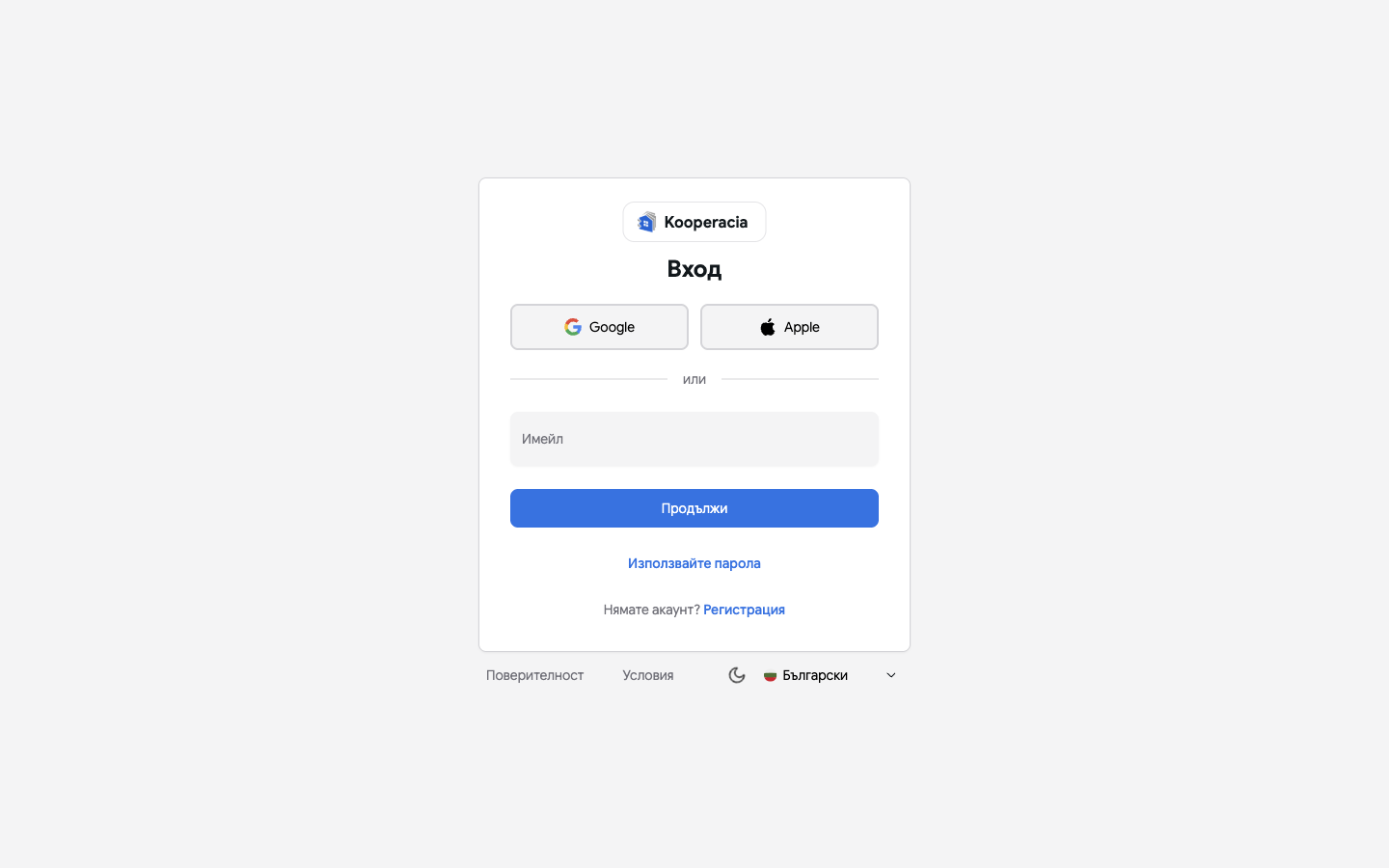
 Екранът за вход (Google/Apple, имейл + Продължи, „Използвайте парола“) и въвеждането на 6-цифрения код.
Съветник за първоначална настройка
Първия път, когато отворите Kooperacia - преди да сте се присъединили или създали сграда - кратък съветник ви превежда през основното и показва поканите, които ви очакват.
Стъпка 1 - Общи настройки
Изберете предпочитани език и тема. Можете да ги промените по-късно в Настройки.
Стъпка 2 - Управление на сгради
Създавайте и редактирайте сгради или се присъединете към съществуваща:
- Ако сте поканен в сграда, тя се показва тук - приемете поканата и сградата се избира автоматично (вижте Присъединяване към сграда).
- В противен случай създайте собствена сграда (следва).
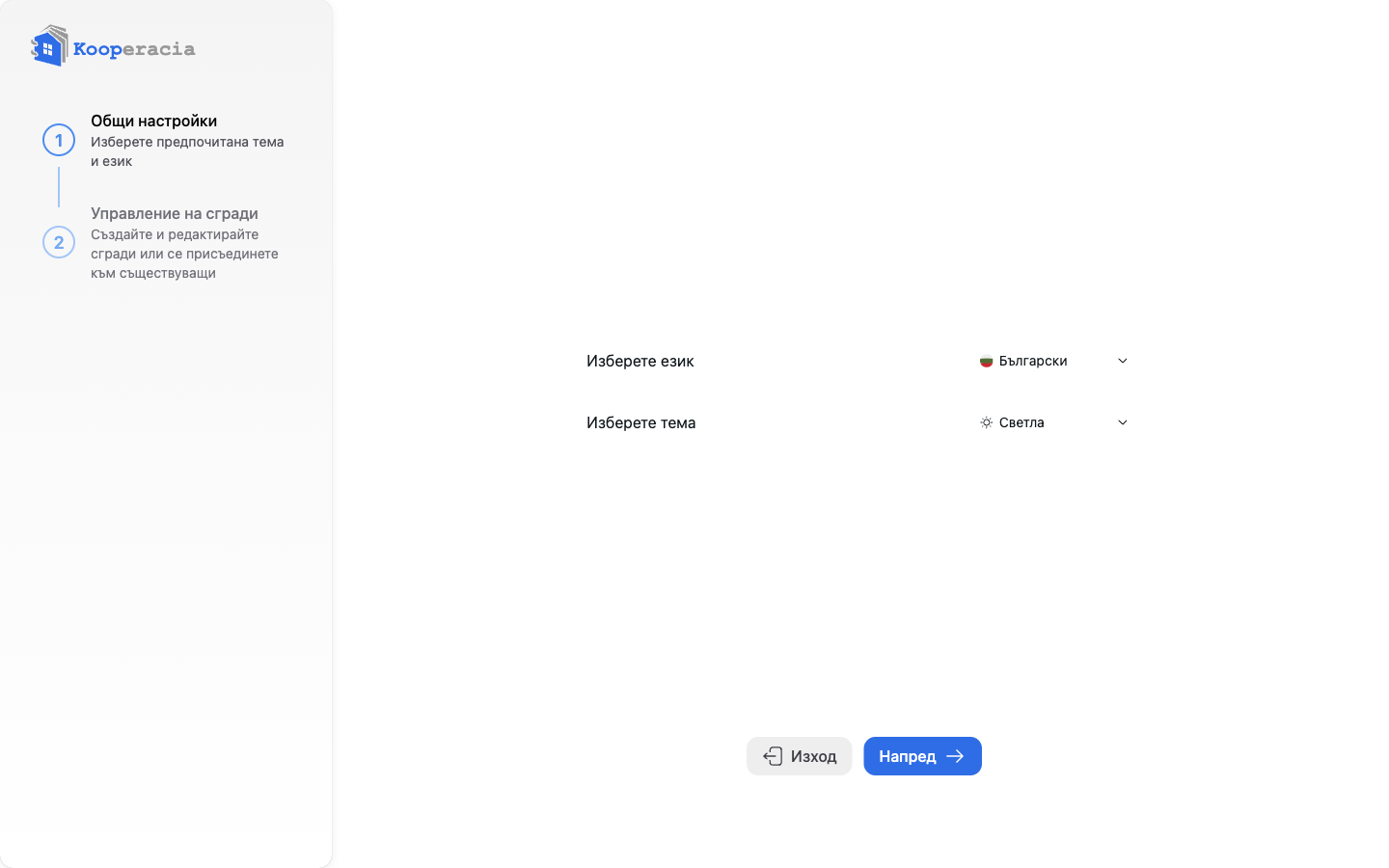
 Съветникът, показващ Стъпка 1 (общи настройки) и Стъпка 2 (управление на сгради).
Създаване на сграда
Натиснете Добави и попълнете формата:
| Поле | Какво да въведете |
|---|---|
| Име | Името на сградата или комплекса, напр. „Жилищна сграда Изгрев - вход А“. |
| Тип сграда | Изберете най-близкото: Самостоятелен вход (секция), Жилищна сграда, Жилищен комплекс, Комплекс от къщи, Хотелски комплекс, Апарт-хотел комплекс, Бизнес сграда, Бизнес комплекс, Индустриален комплекс или Друго. |
| Адрес, Град, Пощенски код, Община, Държава | По избор, но препоръчително за документи и известия. |
| Данни за организация (по избор) | Ако сградата се управлява от фирма, добавете нейното име, правен тип, ЕИК и представител. |
| Бележки (по избор) | Допълнителна информация за сградата. |
След създаването на сградата попадате в Таблото.
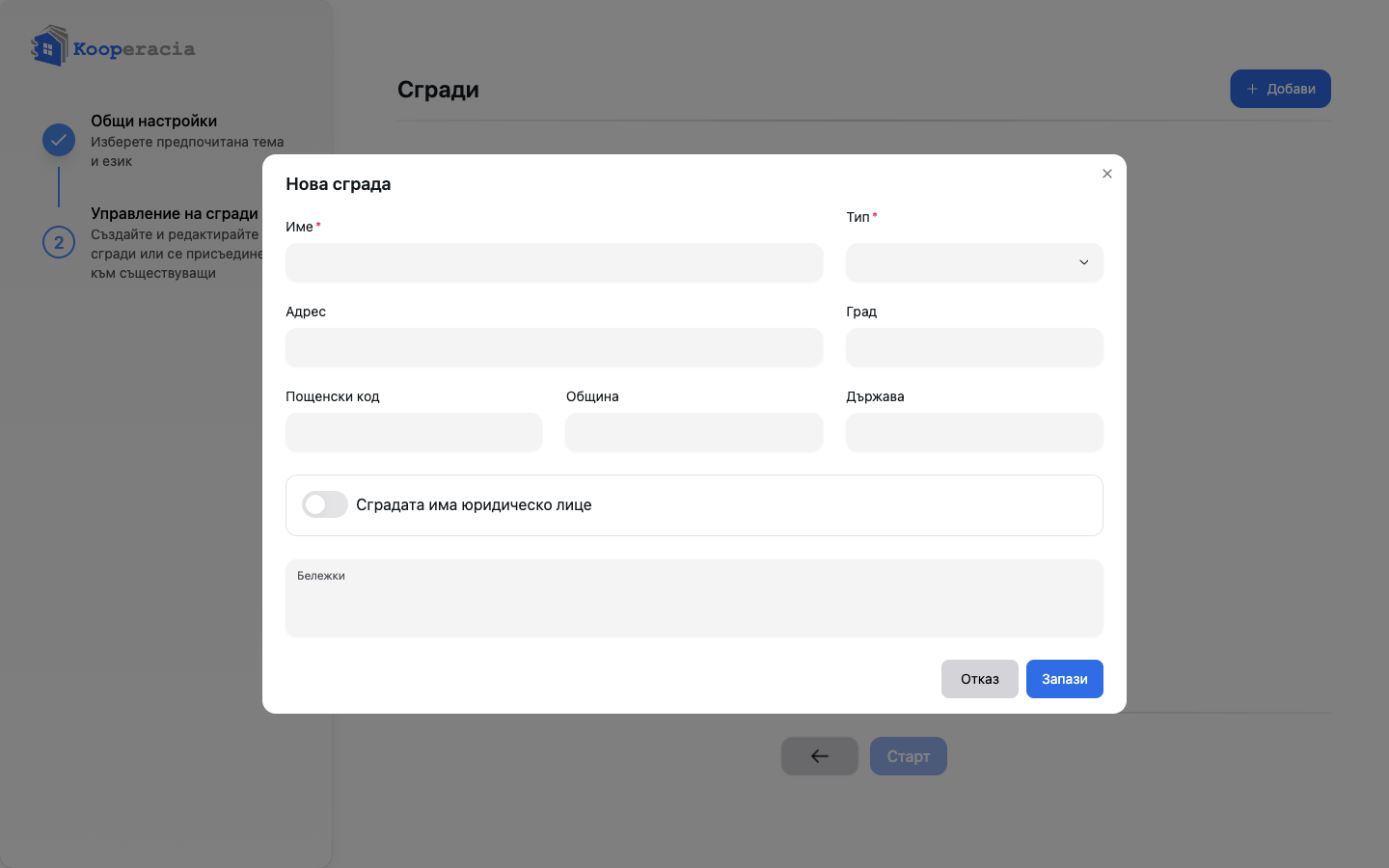
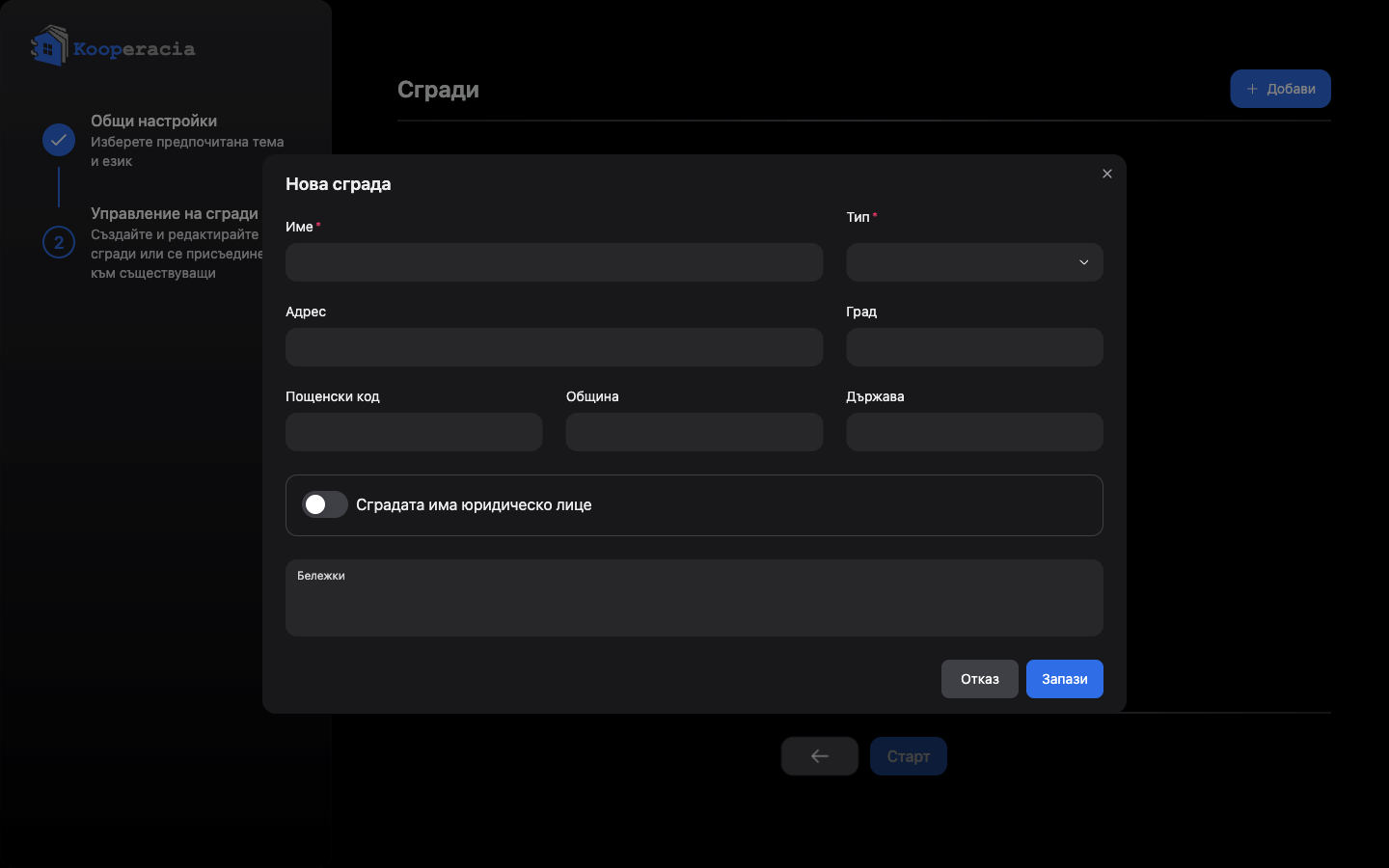 Формата „Добави сграда“ с полетата Име и Тип сграда.
Роли за достъп
Ролите за достъп определят какво вижда и променя даден човек в сградата.
| Роля | Какво може да прави |
|---|---|
| Собственик | Човекът, създал сградата (собствеността може да се прехвърли на друг). Върховната роля - може да прехвърля собствеността и не може да бъде премахнат от сградата. |
| Администратор | Пълен достъп до всички функции - потребители, роли, плащания и настройки на сградата. Може да управлява достъпа на другите; последният останал администратор не може да бъде премахнат. |
| Финансов редактор | Достъп до финансовите данни - управление на такси и плащания. |
| Обитател | Достъп само за четене - без редакция или изтриване. Обитателите все пак могат да плащат таксите за своя(ите) имот(и). |
Забележка: Тези роли за достъп са различни от описателните Роли / Услуги, които можете да добавите към контакт (напр. Домоуправител, Почистване, Асансьорна поддръжка). Те описват функцията на човека и не дават достъп до приложението - вижте Контакти.
Всяка роля получава имейл и push известия, съобразени с отговорностите ѝ.
Покана на обитатели и управители
След като сградата е създадена, поканете хора:
- Отидете в Сграда → Потребители и натиснете + (или използвайте бързата покана от Таблото).
- Въведете имейл адреса на човека.
- (По избор) Свържи със съществуващ контакт, ако вече сте го добавили в Контакти.
- Изберете роля (Администратор, Финансов редактор или Обитател) и изпратете. Той получава имейл с линк за присъединяване.
Предпочитате линк? В Сграда → Потребители (или картата на сградата в Таблото) натиснете Линк за присъединяване, за да споделите QR код или линк - Копирайте го или го свалете като PNG или PDF. Всеки с него може да се присъедини.
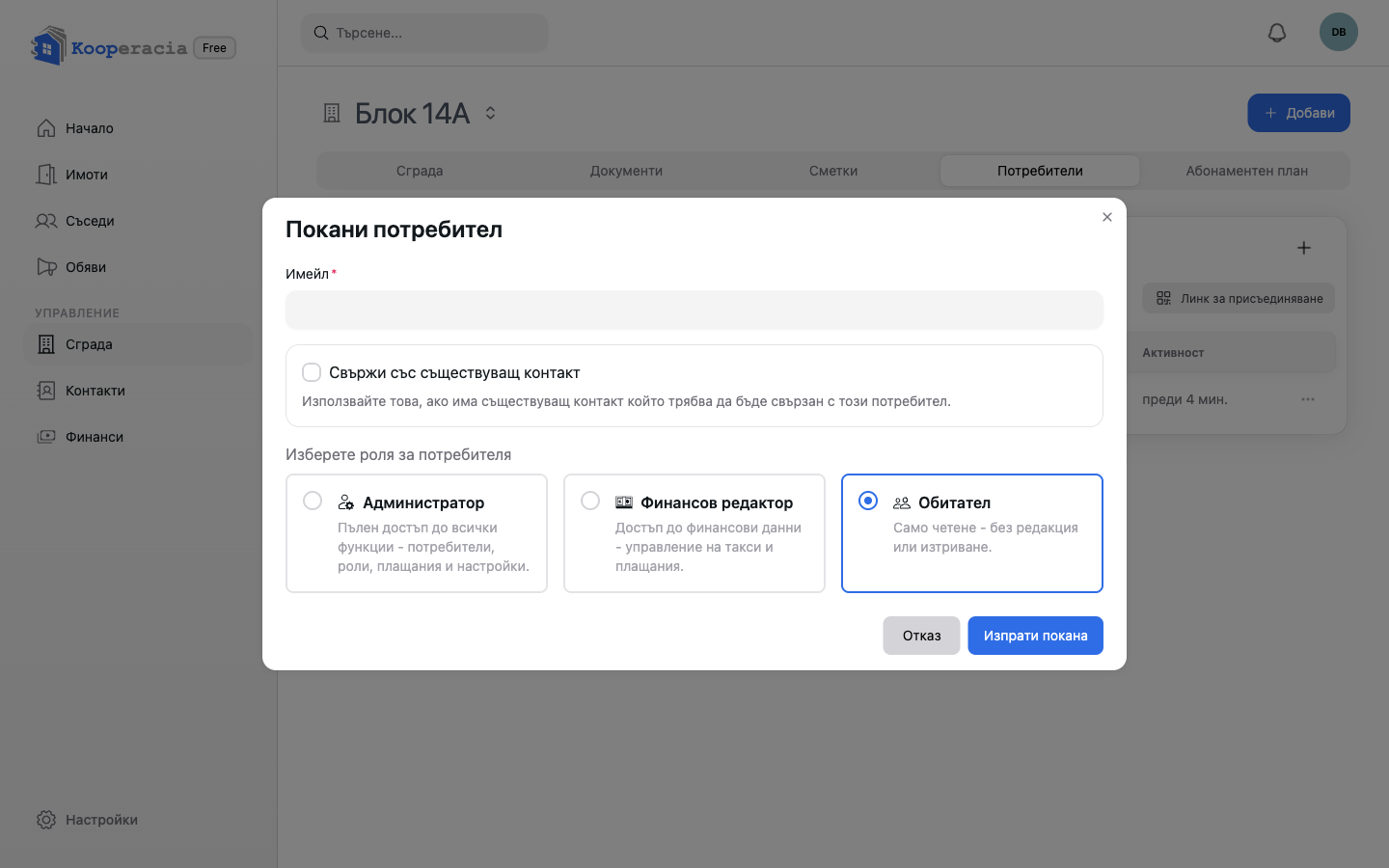
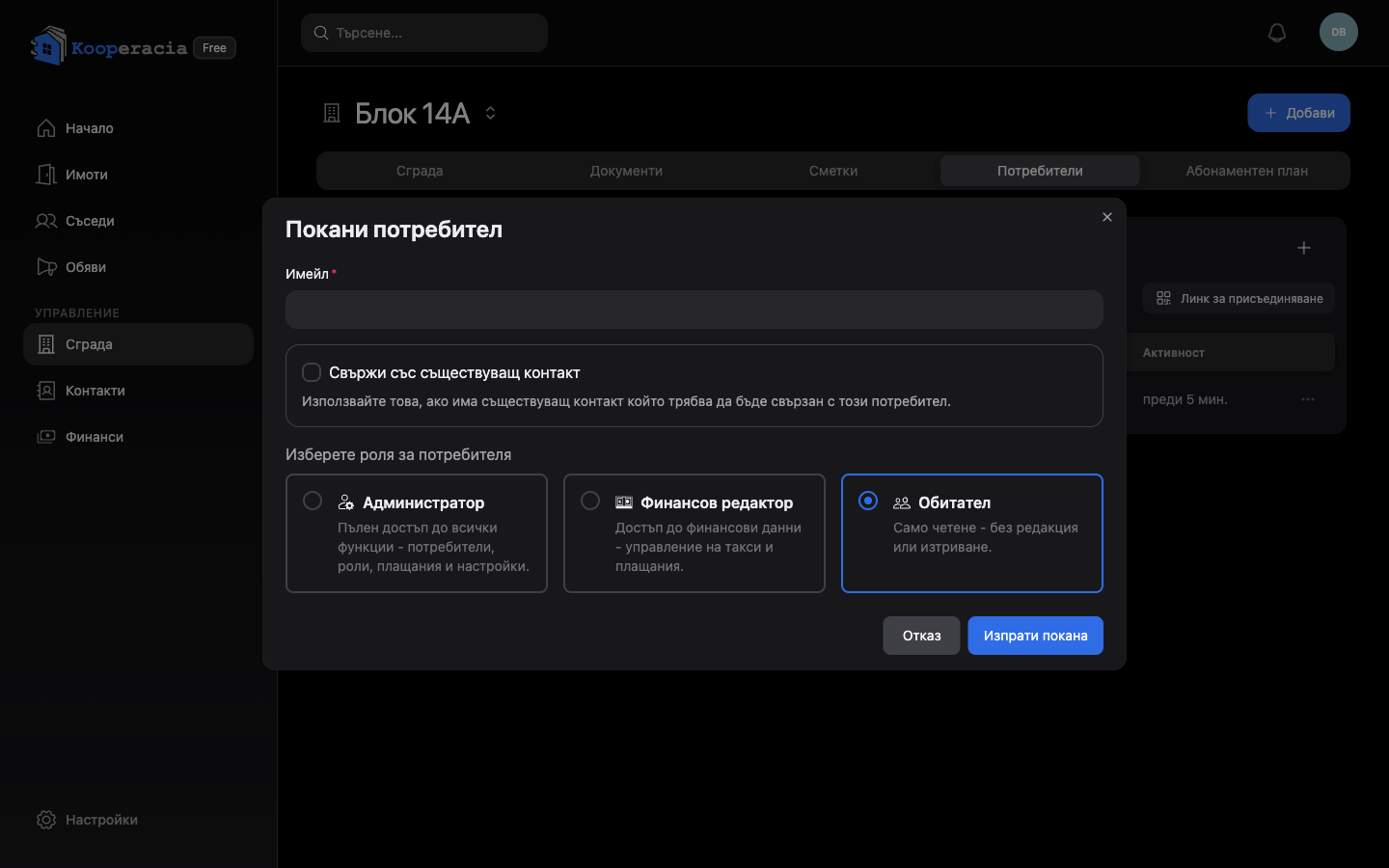 Прозорецът „Покани потребител“ с полето за имейл и избора на роля.
Присъединяване към сграда
Ако сте обитател, който е получил покана:
- Отворете имейл поканата и натиснете линка, или отворете Линка за присъединяване, споделен от вашия управител.
- Влезте (или създайте акаунт - вижте по-горе).
- Приемете поканата. Сградата се появява и се избира автоматично.
- Ще попаднете в Таблото, където виждате информацията за сградата и собствения си имот.
Следващи стъпки
- Настройте структурата на сградата в Управление на сграда.
- Добавете апартаменти и задайте собственици в Имоти и собственици.
- Конфигурирайте такси и плащания във Финанси.
- Вижте сградата накратко в Таблото и разгледайте числата в Статистики.
Управление на сграда
Управление на сграда
Разделът Сграда (в менюто за управление) е мястото, където управителите настройват всичко. Организиран е в раздели (табове): Сграда, Документи, Сметки, Потребители и Абонаментен план.
Този раздел е за Собственик, Администратор и Финансов редактор (който вижда финансовите части). Обитателите нямат меню Сграда - те виждат основна информация от картата на сградата в Таблото.
Сграда (детайли, етажи, галерия)
В таб Сграда:
| Поле | Бележки |
|---|---|
| Име | Името на сградата или комплекса, показвано в приложението. |
| Тип сграда | напр. Жилищна сграда, Жилищен комплекс, Бизнес сграда (пълен списък в Начало). |
| Адрес, Град, Пощенски код, Община, Държава | Използват се в документи и известия. |
| Данни за организация (по избор) | Ако сградата се управлява от фирма: име, правен тип, ЕИК и представител. |
| Бележки (по избор) | Допълнителна информация. |
В същия таб задавате Етажност на сградата (най-нисък и най-висок етаж) и Галерия със снимки. Секциите (входовете) се задават на ниво имот, в Имоти и собственици. Таб Сграда показва и членовете на управлението и съвета на сградата с техните роли, както и бутон История, който показва кой е заемал всяка управленска роля през времето.
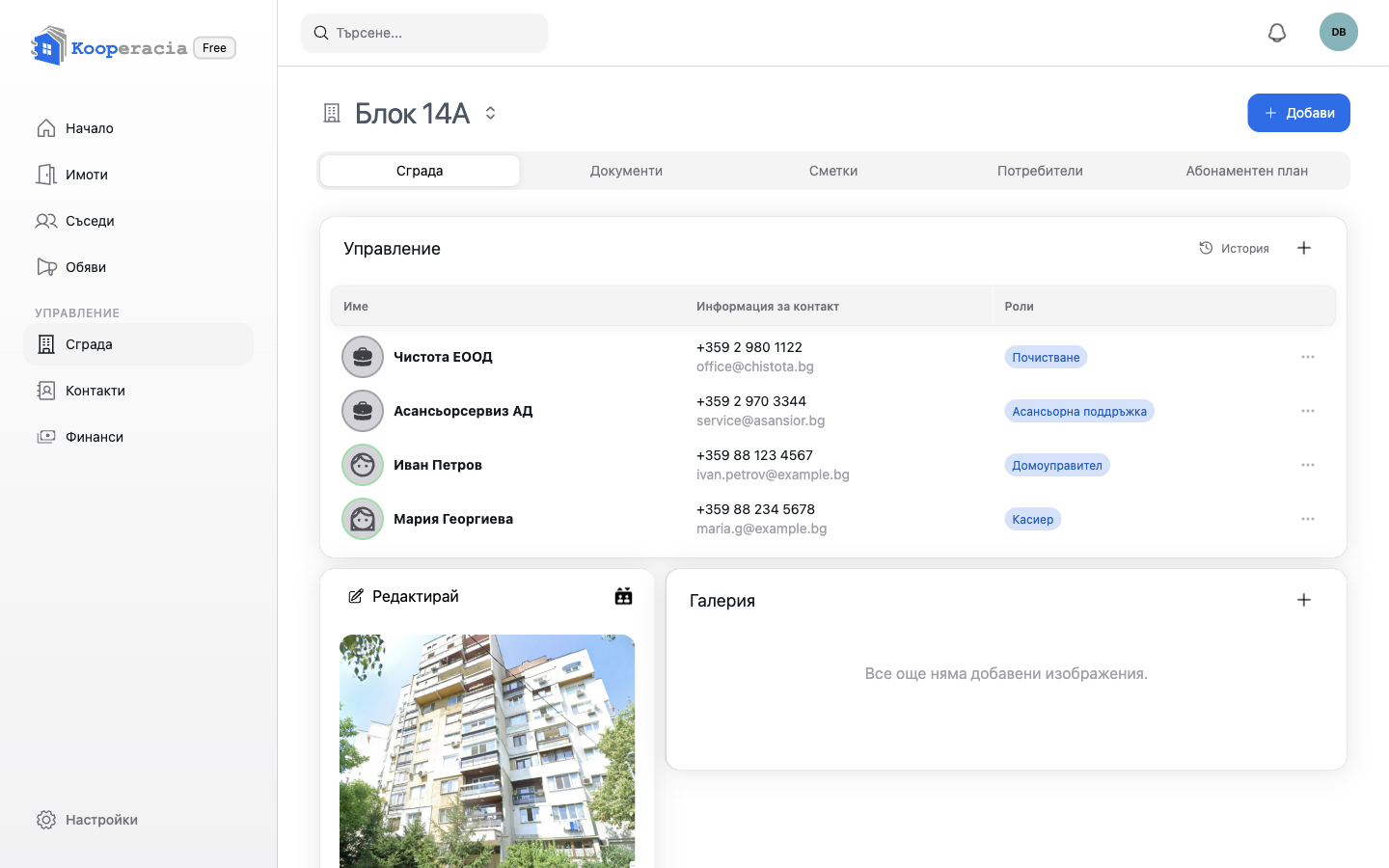
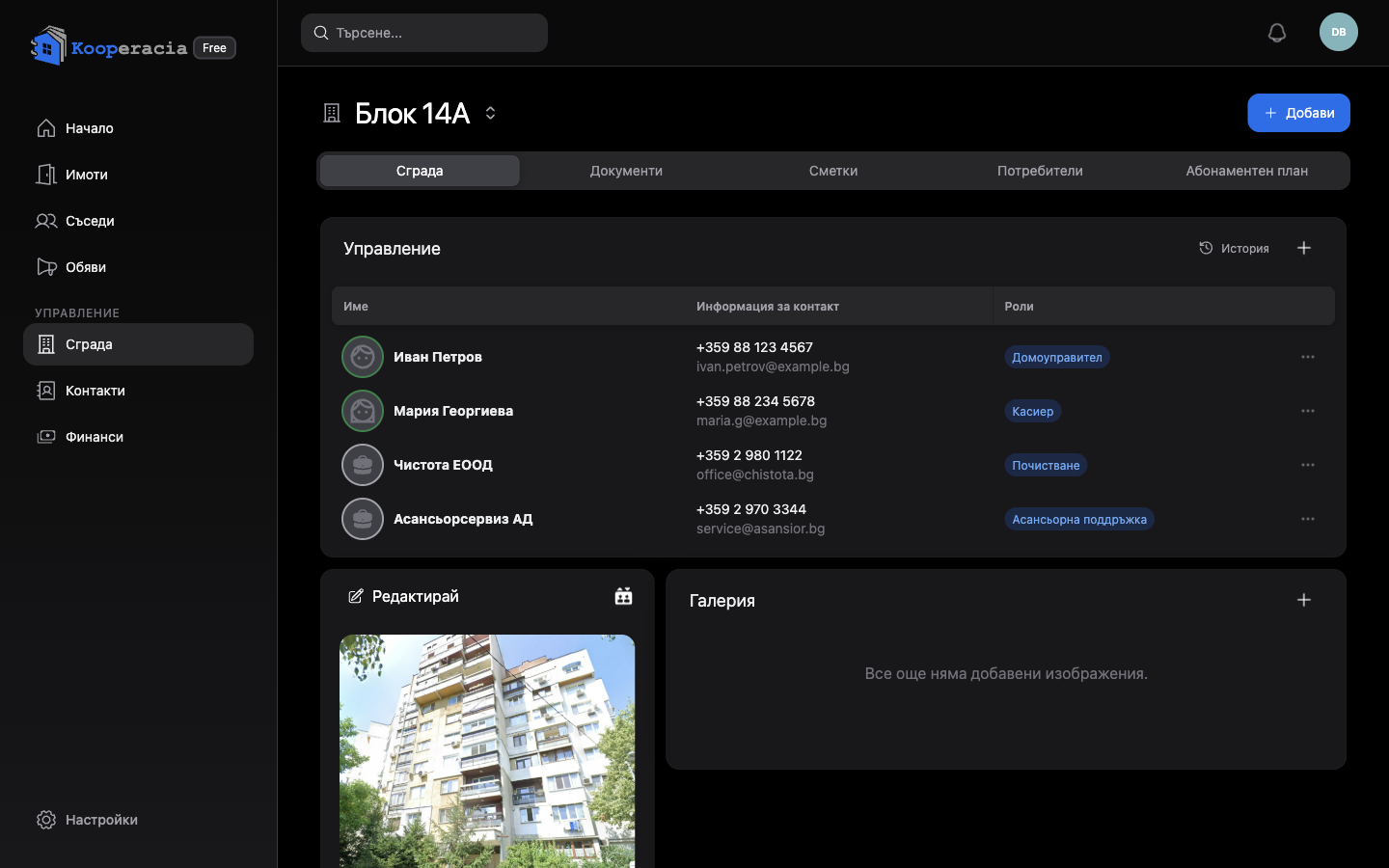 Таб Сграда с детайли, етажи и галерия.
Документи
Таб Документи е споделено хранилище за файловете на сградата - договори, протоколи, планове, фактури и подобни. Натиснете Добави, за да качите документ и да го пазите на едно място за хората, които се нуждаят от него. (Файловете заемат от пространството на плана ви - вижте Настройки и абонамент.)
Сметки и онлайн плащания
Таб Сметки съдържа платежните сметки на сградата - създайте поне една:
| Тип сметка | Използва се за |
|---|---|
| Каса | Налични пари в брой. |
| Разплащателна / Оперативна сметка | Ежедневна банкова сметка. |
| Резервна сметка / Сметка за фондове | Средства за ремонт и обновяване. |
| Депозитна / Спестовна сметка | По-дългосрочни средства. |
За банковите сметки добавете име на банка, IBAN и SWIFT/BIC (приложението проверява IBAN). В същия таб има Услуги за плащания, където свързвате един или повече доставчици за онлайн плащане - IRIS Pay и ePay / EasyPay - за да могат обитателите да плащат таксите си онлайн. С ePay/EasyPay обитателите могат да плащат и в брой на всяка каса на EasyPay срещу абонатния номер на имота си. Вижте Финанси как се записват парите.
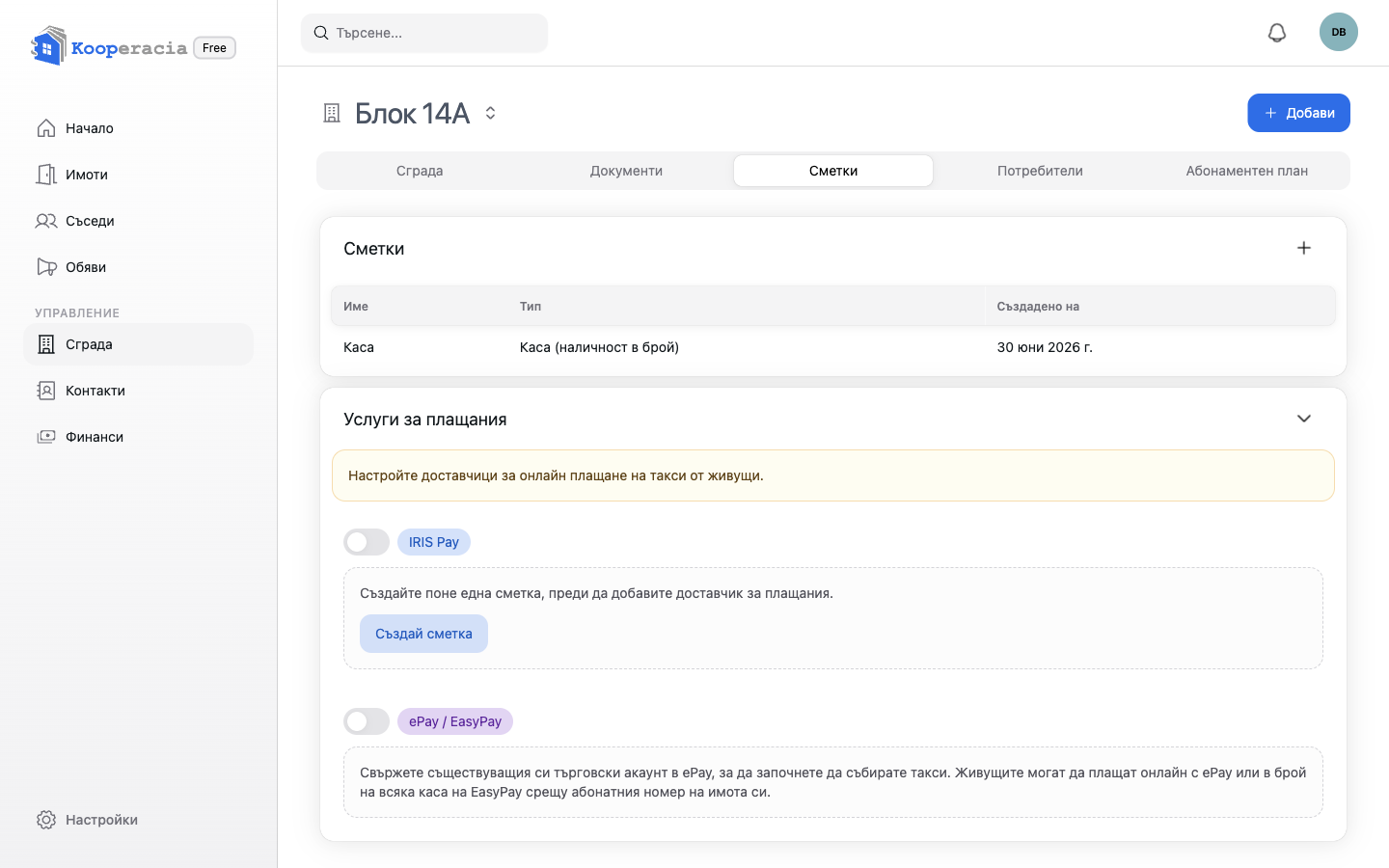
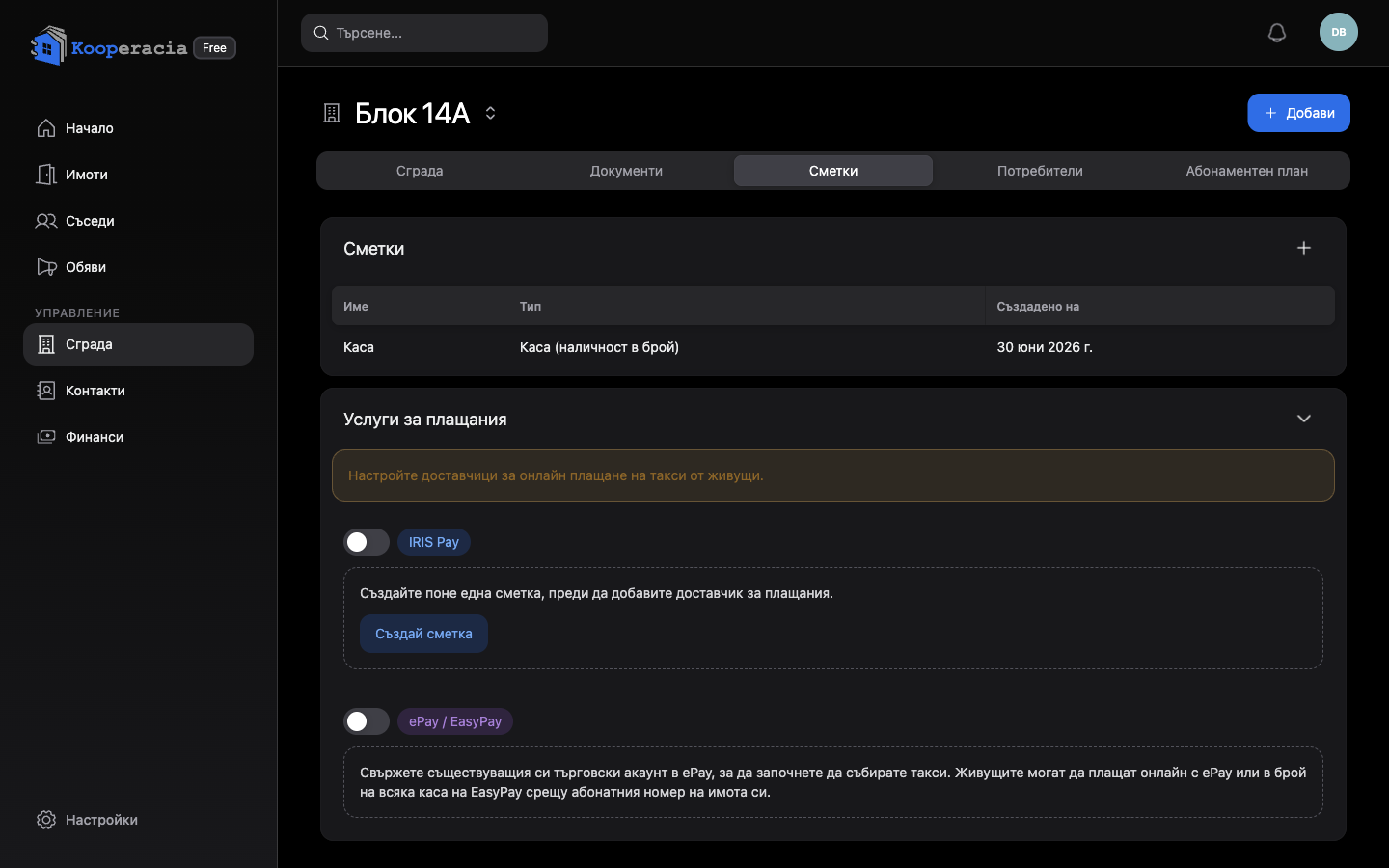 Таб Сметки с банкова сметка (IBAN) и секцията Услуги за плащания.
Потребители и линк за присъединяване
Таб Потребители е мястото, където управлявате кой има достъп до сградата:
- Покана по имейл - натиснете +, за да отворите прозореца за покана: въведете имейла на човека, по избор го свържете със съществуващ контакт, изберете роля за достъп (Администратор, Финансов редактор или Обитател - вижте Начало) и изпратете. Той получава имейл с линк за присъединяване.
- Споделете линк за присъединяване - натиснете Линк за присъединяване, за да отворите QR код и линк за сградата. Копирайте линка или го свалете като PNG или PDF за печат. Всеки, на когото го дадете, може да се присъедини с него.
- Управлявайте съществуващите членове от списъка - редактирайте достъпа им или ги премахнете.
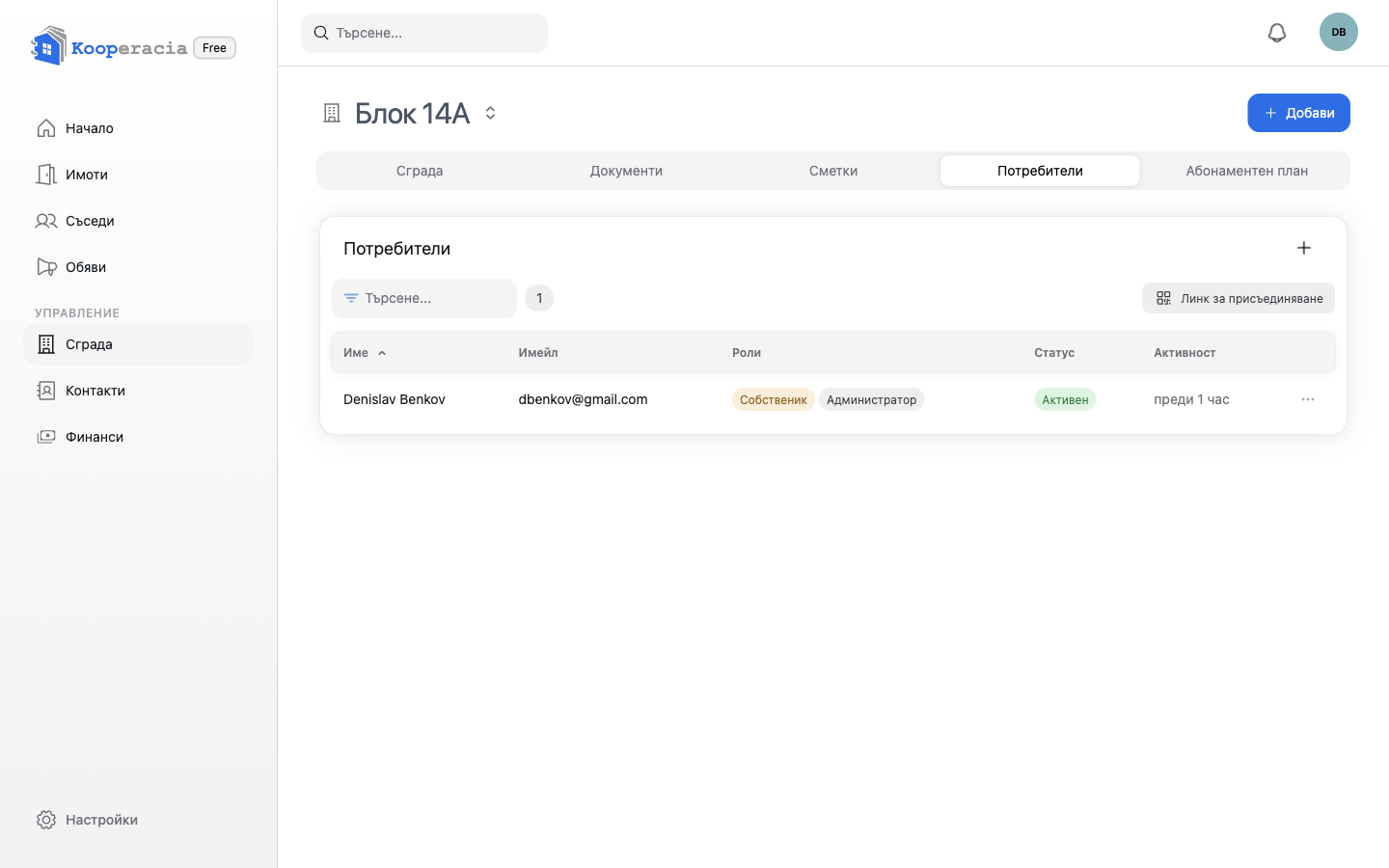
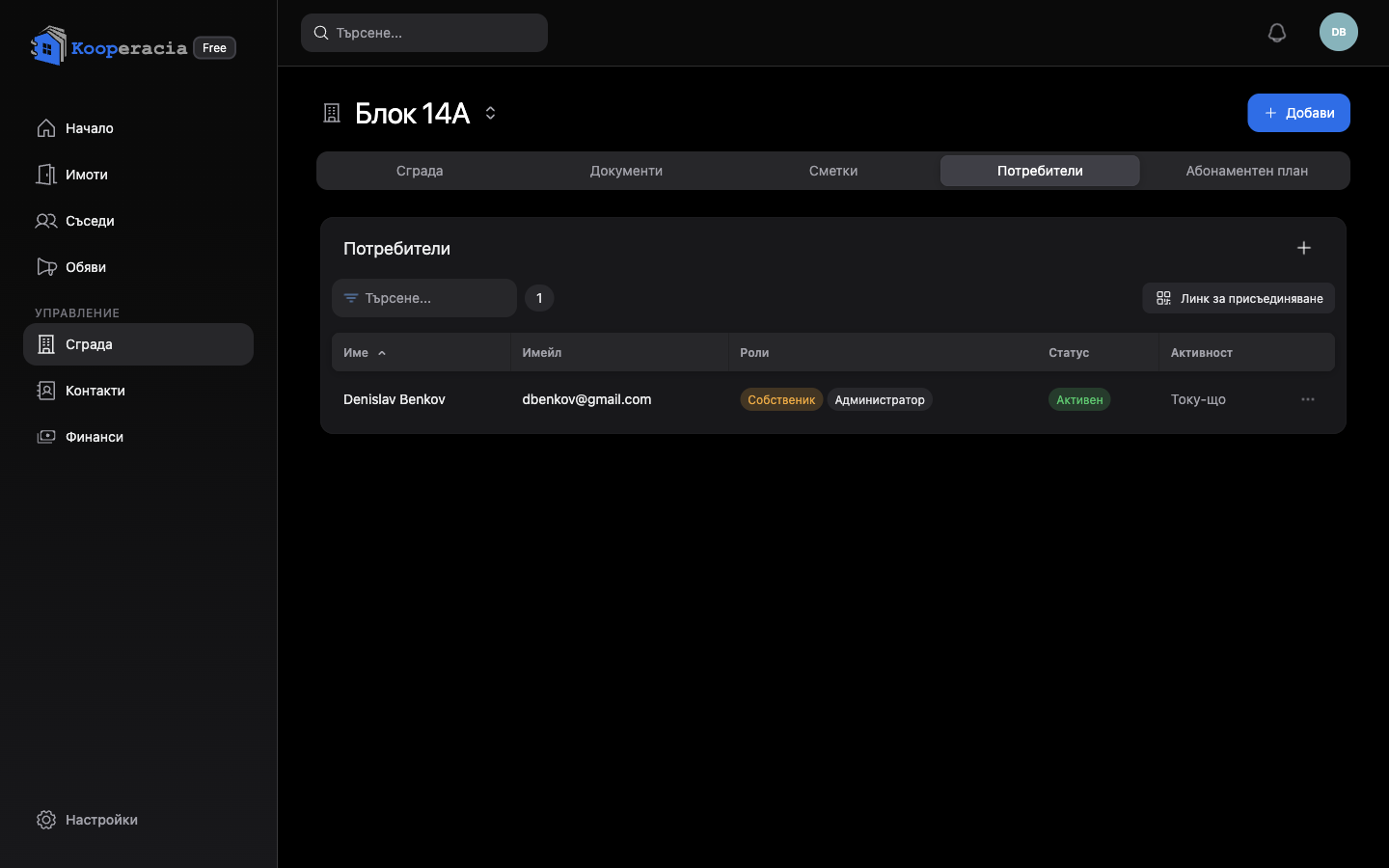 Таб Потребители с членовете и ролите, бутона Покани (+) и Линк за присъединяване / QR.
Абонаментен план
Таб Абонаментен план показва и управлява плана на сградата - текущ план, използване (имоти), файлове и пространство, правила за таксуване и фактури. Пълните детайли са в Настройки и абонамент.
Домова книга
Официалният запис на имотите и хората в тях е Домовата книга, генерирана автоматично и достъпна за сваляне като PDF. Вижте Статистики и справки.
Следващи стъпки
- Добавете апартаментите и хората в Имоти и собственици.
- Настройте такси и плащания във Финанси.
Имоти и собственици
Имоти и собственици
Имот е всеки отделен обект в сградата ви - апартамент, офис, гараж, склад и т.н. Имотите са основата на системата: такси, депозити, собственици, обитатели и повечето статистики са свързани с тях.
Отворете Имоти, за да видите всички имоти, групирани по тип, с таксите, депозитите и статуса на плащане на всеки. Използвайте Филтрирай по тип, за да стесните списъка.
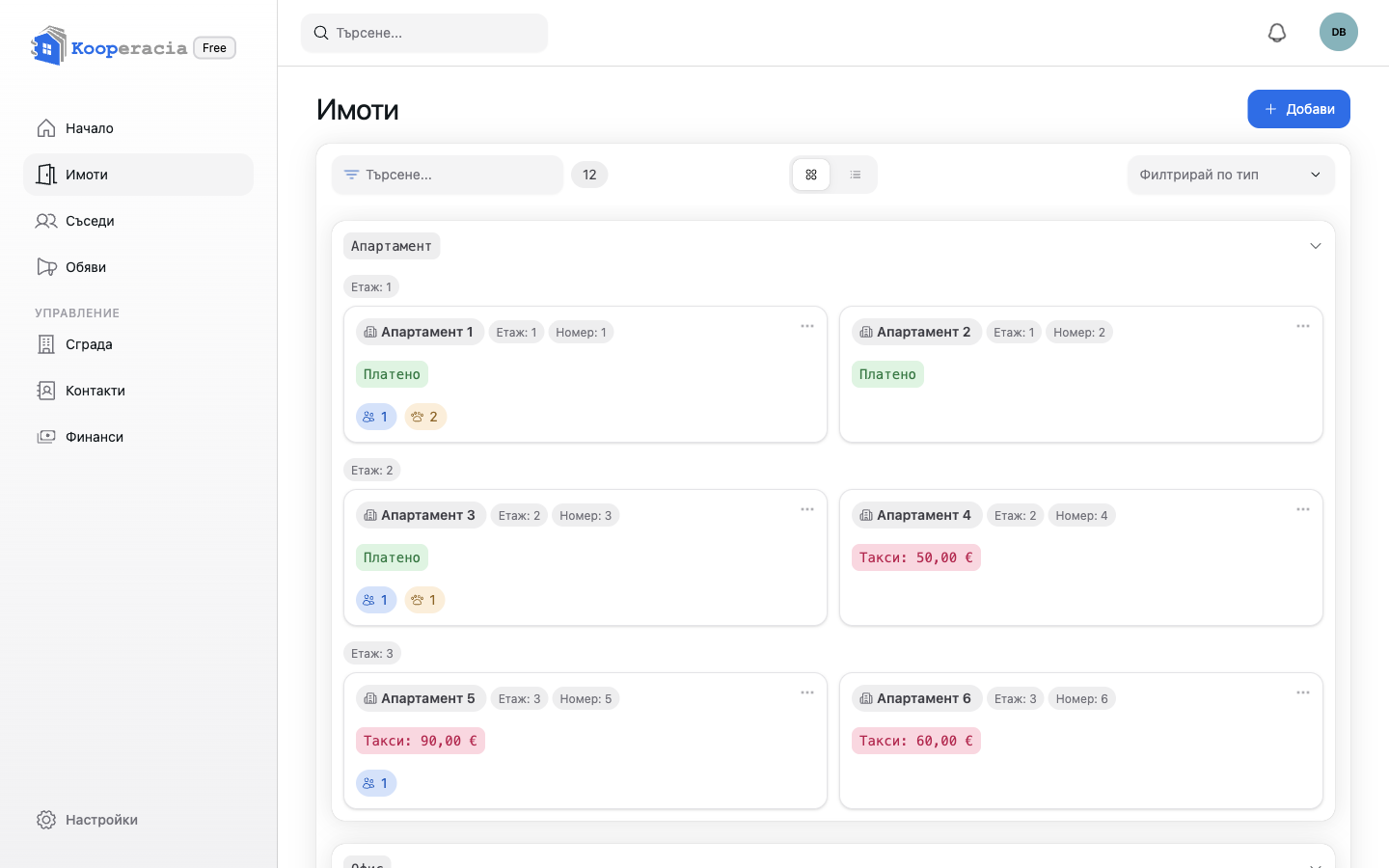
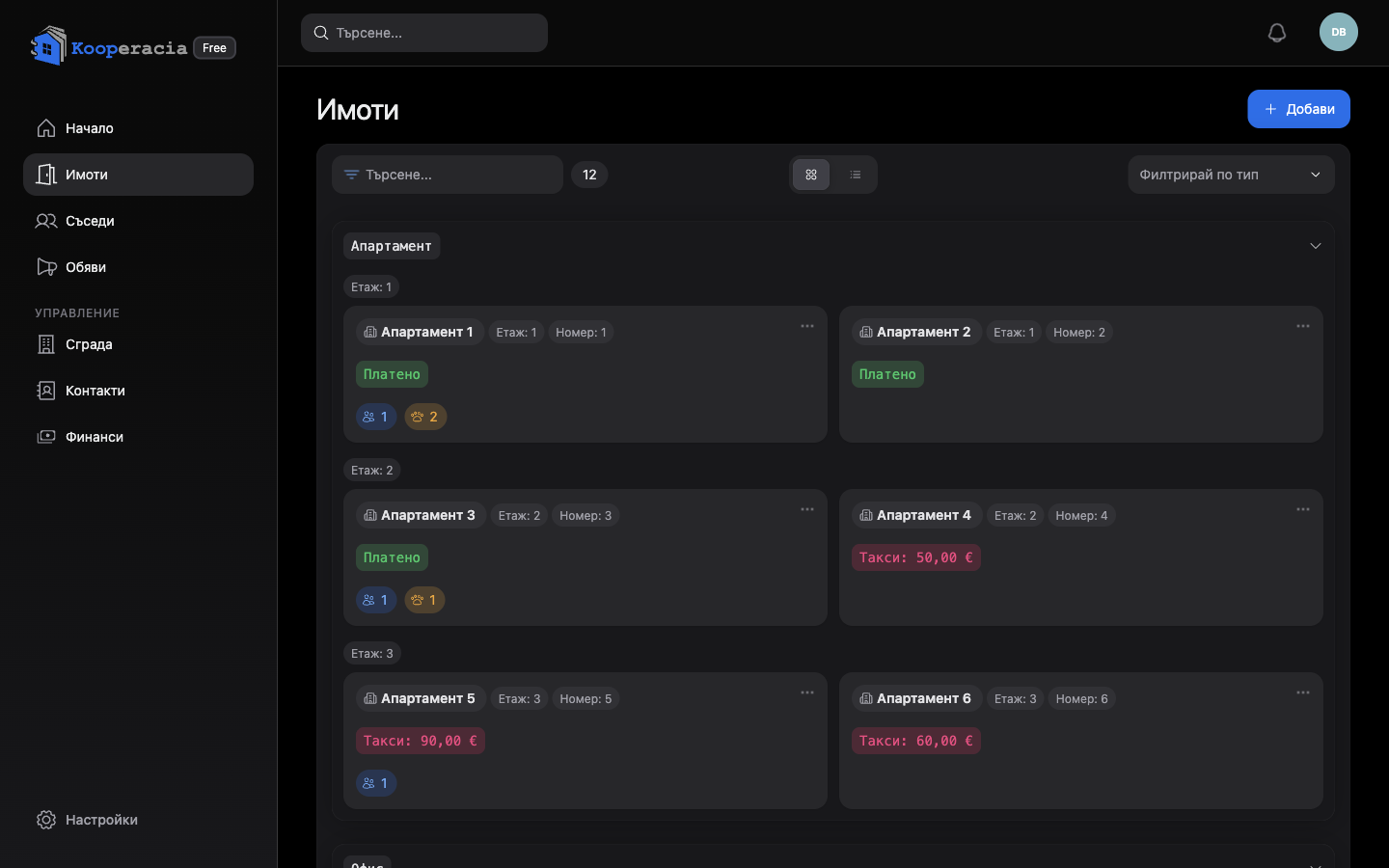 Страницата Имоти с имоти, групирани по тип, бутона Добави и филтъра по тип.
Изглед за обитател: обитателите могат да разглеждат всички имоти и да виждат таксите, депозитите и статуса на плащане на всеки, но няма бутон Добави - добавянето и редакцията на имоти, собственици и такси е за управители. Обитателите управляват и плащат само за свързания(ите) с тях имот(и).
Добавяне на имот
Натиснете Добави. Можете да добавите единичен имот или да превключите на Множество, за да създадете няколко наведнъж. После попълнете формата:
| Поле | Бележки |
|---|---|
| Тип | Апартамент, Офис, Ателие, Къща, Търговски имот, Гараж, Склад, Служебно помещение или Друго. |
| Конфигурация | Разпределението / подтипът (напр. студио, едностаен, двустаен, мезонет или пентхаус за апартаменти). |
| Име и Номер | Етикет и номер на имота, напр. „Апартамент 11“. |
| Вход | Към кой вход / секция принадлежи имотът, при сгради с няколко входа. |
| Етаж | На кой етаж е имотът. |
| Застроена / Използваема площ и Общи части | Площи в квадратни метри, използват се при изчисляване на такси. |
| Идеални части | Делът на имота от общите части (използва се при разпределяне на такси по идеални части). |
| Предназначение | За какво се ползва имотът. |
| Изложение | Посоката, към която гледа имотът (Север, Юг и т.н.). |
| Бележки | Допълнителни детайли. |
Съвет: Задайте точно идеалните части - съветникът за такси може да разпределя разходите пропорционално по тях. Вижте Финанси.
Собственици, наематели и обитатели
Всеки имот може да има един или повече свързани хора, всеки със своя роля:
| Роля | Значение |
|---|---|
| Собственик | Притежава имота. |
| Наемател | Наема и живее в имота. |
| Наемодател | Притежава, но го отдава под наем. |
| Живущ / Гост | Живее или ползва имота без да го притежава. |
Човек, свързан с имот, вижда този имот и плаща таксите му. Добавяйте хора директно към имота или ги свържете от Контакти.
Всяка връзка може да записва и родствена връзка със собственика (например съпруг/а, дете или наемател) и датите, на които ролята е започнала и приключила. Използвайте История при хората на имота, за да видите всички собственици и обитатели, които имотът е имал през времето, с техните роли, връзки и дати.
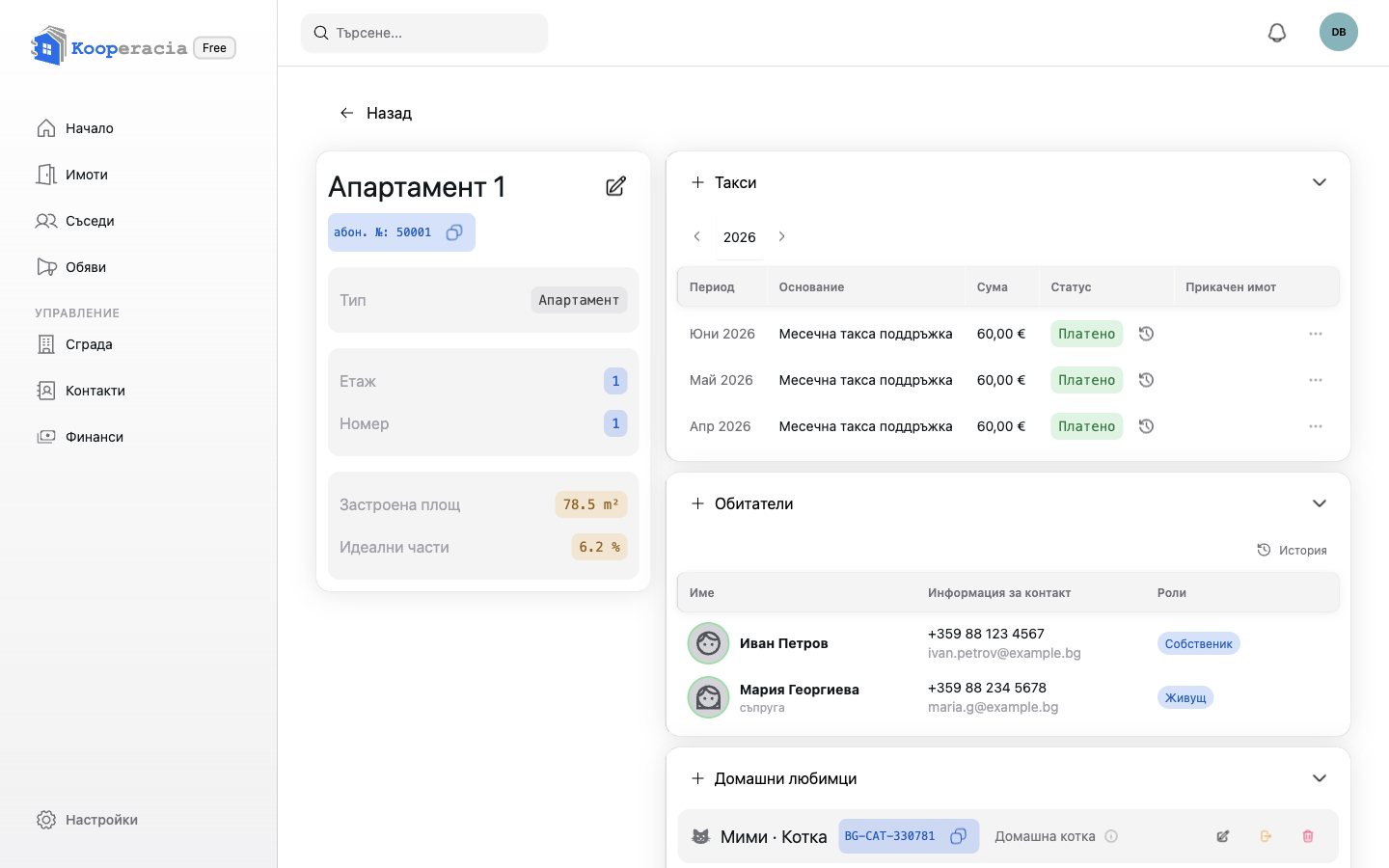
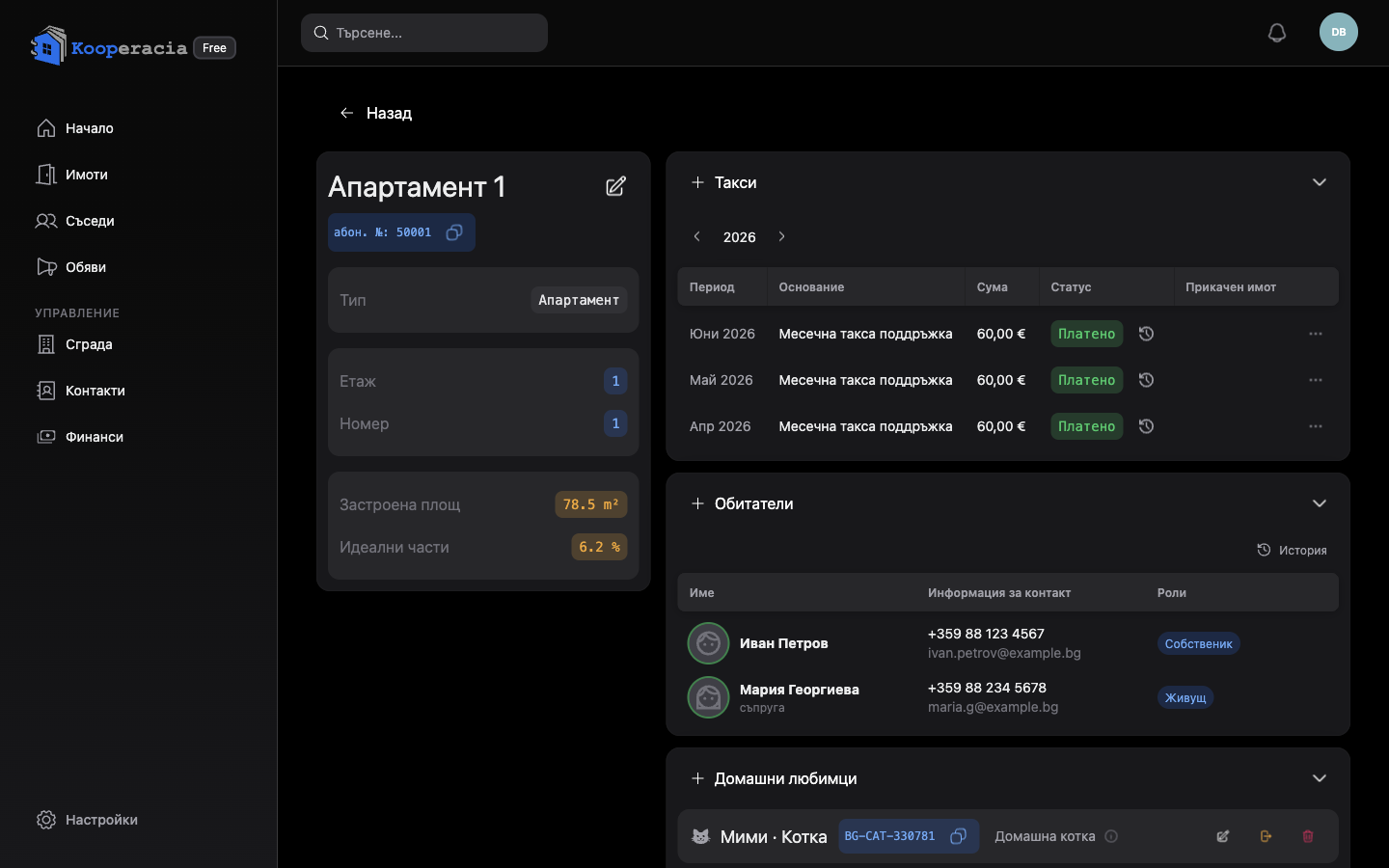 Изгледът с детайли на имот, показващ собственици/обитатели, такси и депозит.
Такси и депозити
От даден имот можете да:
- Добавите такса или да генерирате такси наведнъж със съветника за такси (вижте Финанси).
- Платите дължими такси с бутона Плати - така обитателят плаща таксите за своя имот.
- Следите депозита на имота - предплатен баланс към имота, който покрива бъдещите му такси. Натрупвате го чрез надплащане на такса и го прилагате при записване на плащане; вижте Финанси.
- Виждате ясно отбелязани просрочени такси (напр. Дължимо 60,00 €).
Домашни любимци
Поддържайте запис на домашните любимци по имот. Натиснете Добави домашен любимец и изберете тип (Куче, Котка, Птица, Риба, Влечуго, Гризач или Друго), име, по избор паспортен номер и описание (с форматиран текст). Когато любимец се изнесе, деактивирайте го с крайна дата, вместо да го изтривате - остава в Домовата книга с датите си. Общите бройки се появяват в Статистики, а паспортните номера се изброяват по имот в Домовата книга.
Документи
Всеки имот има собствена секция Документи за файлове, специфични за него (договори, споразумения и т.н.). Файловете за цялата сграда са отделно в Сграда → Документи.
Прикачване на имоти
Свържете свързани обекти - например гараж или склад към апартамент - с Прикачи имот. Това се използва при създаване на документ за плащане: тогава приложението автоматично извлича и попълва таксите за прикачените имоти, за да се платят заедно.
Следващи стъпки
Контакти
Контакти
Контакти е адресникът на вашата сграда - обитатели, собственици и доставчиците на услуги, с които работите (почистване, асансьорна поддръжка, комунални услуги и т.н.). Контактът е просто запис за човек или фирма; той сам по себе си не дава достъп до приложението.
Отворете Контакти, за да разглеждате указателя. Можете да търсите, да филтрирате по роля и да импортирате контакти групово от електронна таблица.
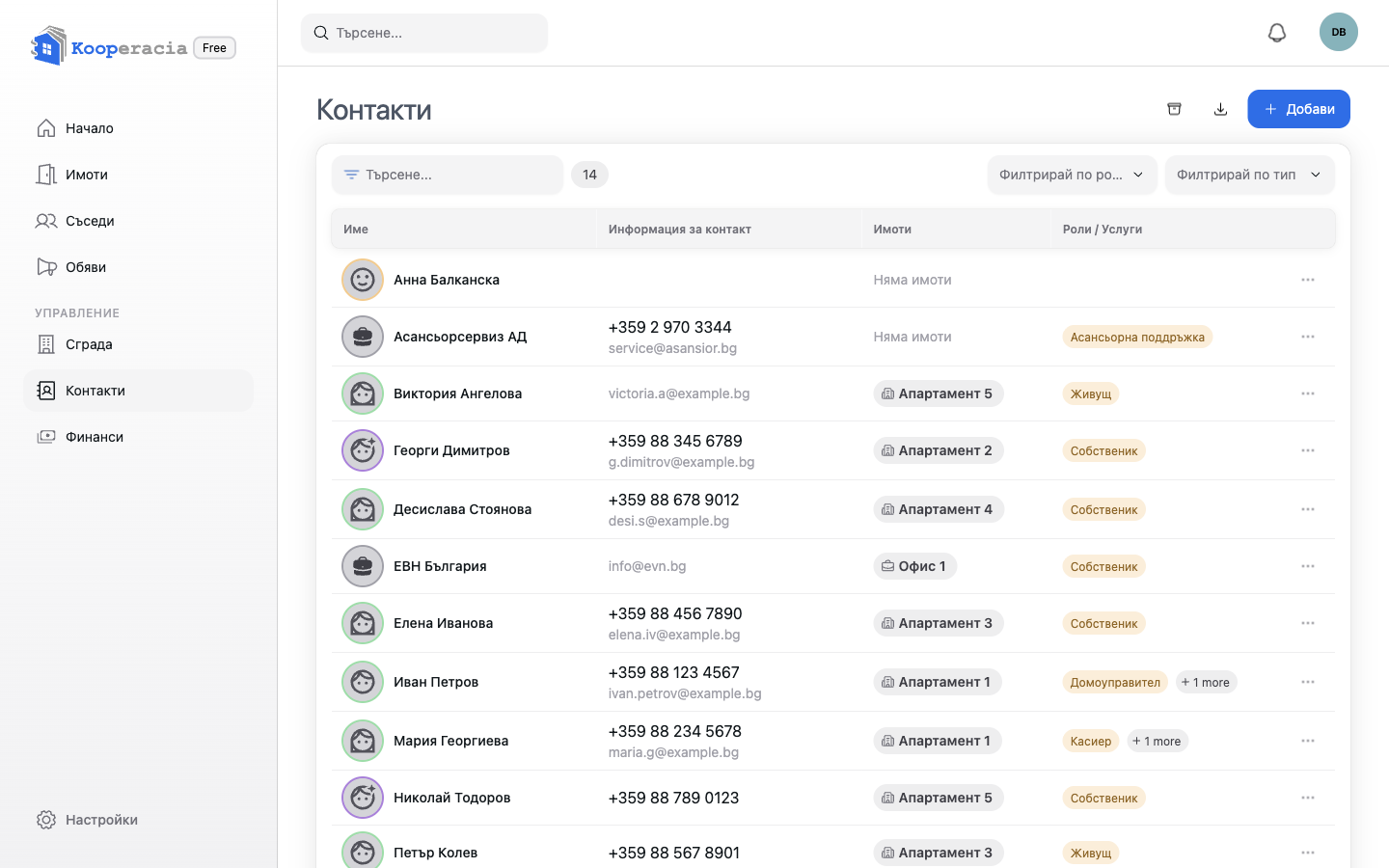
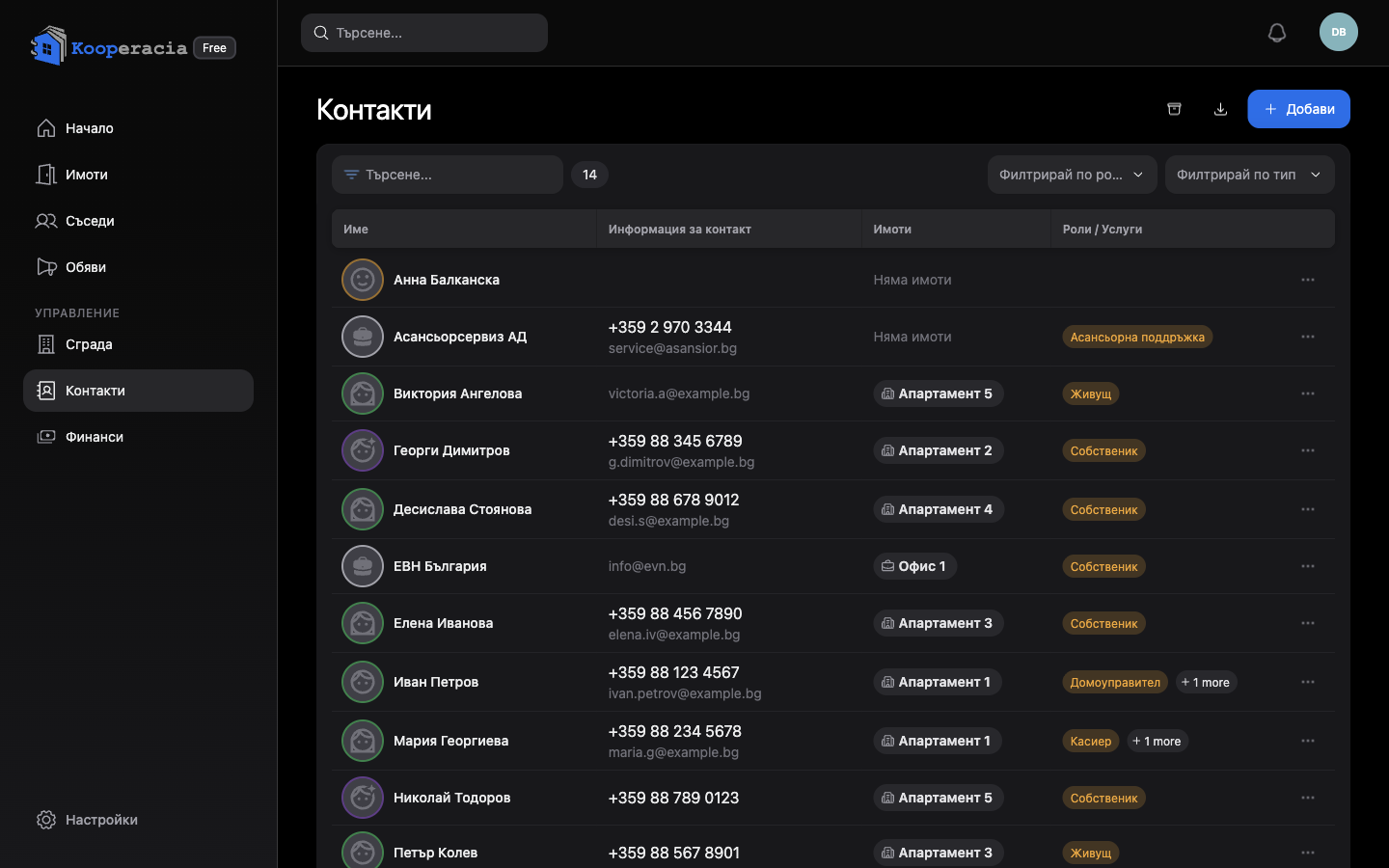 Списъкът Контакти с полето за търсене и филтъра по роля.
Изглед за обитател: страницата Контакти е за управители. Обитателите намират съседите си в Домовата книга, отворена от раздела Съседи. Тя се отваря в обобщен изглед; за да видят кой къде живее, включват превключвателя Детайли, който показва всеки имот заедно с хората в него. Обитателите виждат само контактите, отбелязани като видими за всички обитатели.
Добавяне на контакт
Натиснете Добави и попълнете данните. Най-горе във формата задавате дали информацията за контакта е видима за всички обитатели (или само за администраторите) и дали е Физическо лице или Юридическо лице (фирма - което добавя фирмени полета като ЕИК и представител).
Полетата са Име, Възрастова група, Телефон, Имейл, Пол, Адрес, Град, Пощенски код, Държава, Уебсайт и Бележки. Само Името е задължително.
Описателните Роли / Услуги (вижте по-долу) и свързването на контакт с имот се правят отделно - контактът се свързва с имот от списъка с обитатели на съответния имот (вижте Имоти и собственици).
Роли / Услуги
Контактът може да носи една или повече описателни Роли / Услуги, които обясняват функцията му в сградата. Примери:
| Роли в сградата | Доставчици на услуги |
|---|---|
| Домоуправител, Заместник-домоуправител, Касиер, Председател на УС, Член на УС, Контрольор, Секретар | Почистване, Асансьорна поддръжка, Домофонна система, Видеонаблюдение, ВиК дружество, Ел.енергия фирма, Озеленяване, Снегопочистване, Строителна фирма |
Важно: Това са етикети, не права. За да може някой да влиза и използва приложението, изпратете му покана и му дайте роля за достъп (Администратор, Финансов редактор или Обитател) - вижте Начало. При покана можете да свържете със съществуващ контакт, за да останат записите свързани.
Видимост на контакта
За всеки контакт определяте кой вижда данните му:
- Видимо само за администратори - запазено лично за управителите.
- Видимо за всички обитатели - показано в общия указател, за да могат съседите да се свържат.
Изберете по-строгата опция за лични данни и отворената опция за общи услуги като домоуправителя или фирмата за почистване.
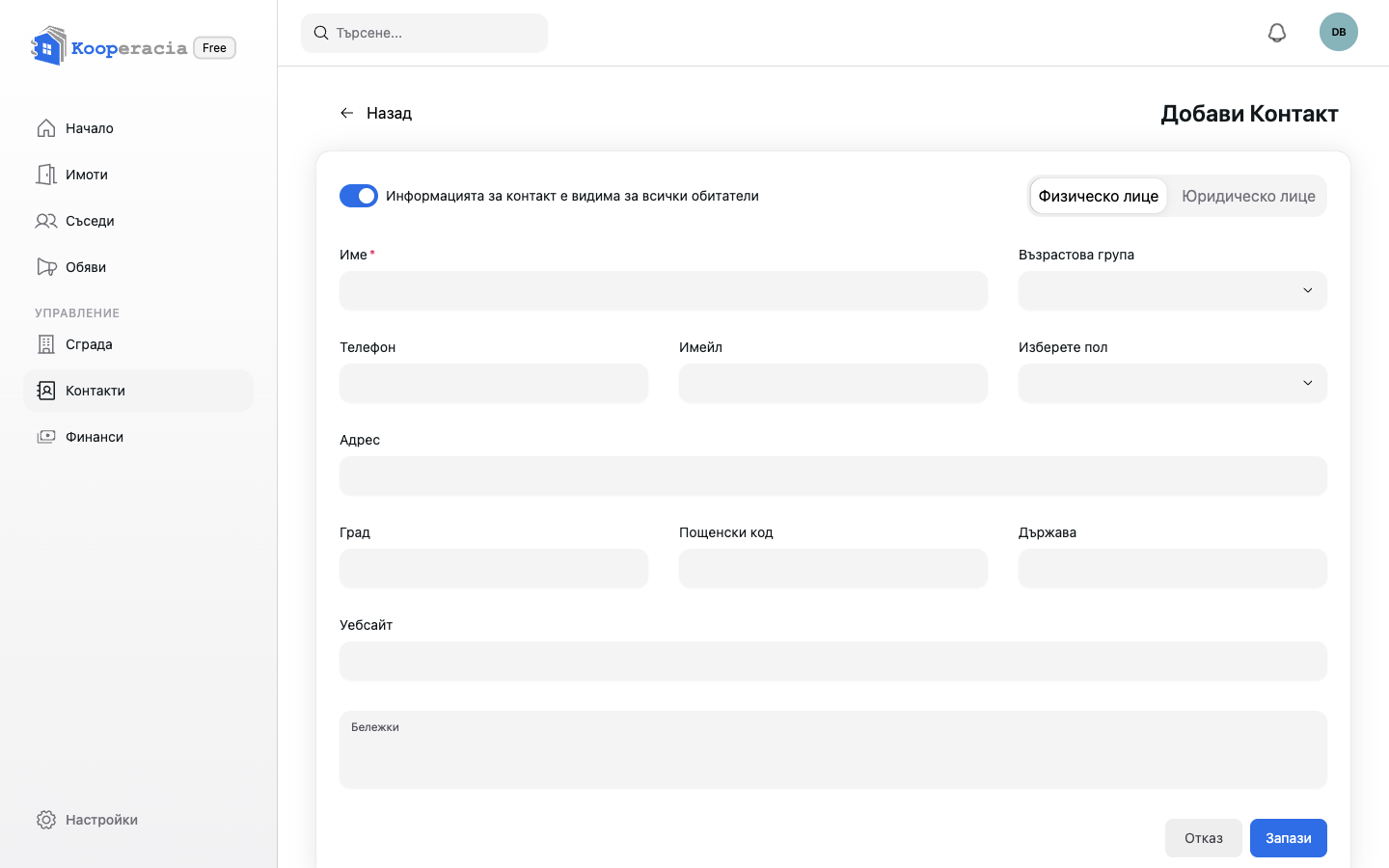
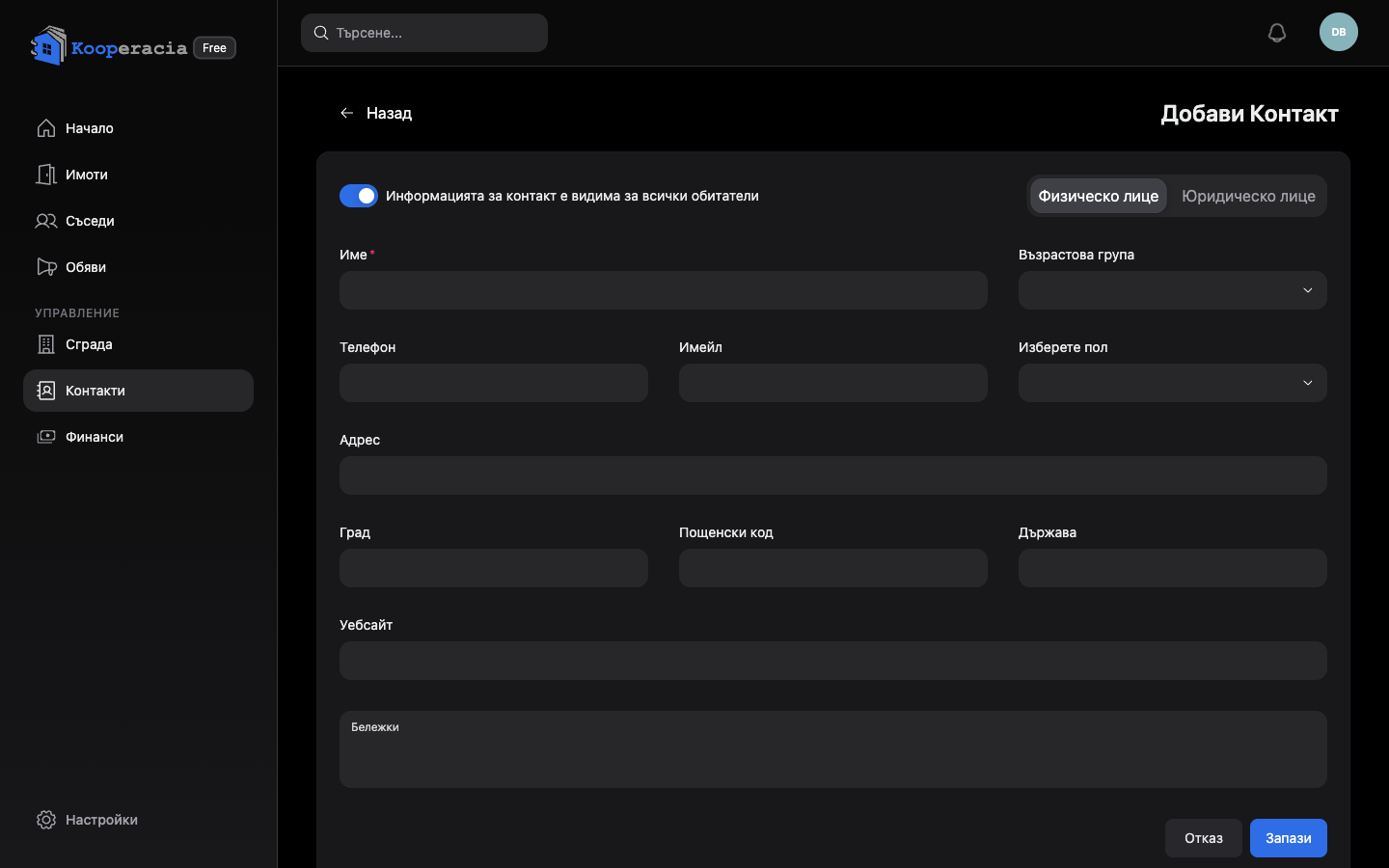 Формата за редакция на контакт с Роли/Услуги и превключвателя за видимост.
Архивиране на контакти
Когато някой се изнесе или спрете да работите с доставчик, архивирайте контакта, вместо да го изтривате. Архивирането го премахва от активния указател, но запазва историята му - предишни роли и записи - непокътната. Архивираните контакти са скрити по подразбиране; включете Покажи архивираните, за да ги видите, и възстановете контакт по всяко време. Запазете изтриването за записи, добавени по грешка.
Контакт с активни роли не може да бъде архивиран - първо приключете тези роли.
Импорт на контакти от електронна таблица (CSV)
Вече държите обитателите си в електронна таблица? Можете да ги добавите всички наведнъж. Натиснете Импорт на контакти и плъзнете (или изберете) .csv файл. Импортът е достъпен за администратори.
Файлът трябва да има заглавен ред с имената на колоните по-долу. Редът няма значение и регистърът на буквите също, но имената трябва да съвпадат точно. Само name е задължително - оставете другите клетки празни, ако нямате информацията.
| Колона | Задължителна | Какво съдържа |
|---|---|---|
name | Да | Името на човека или фирмата. Редове без име се пропускат. |
is_company | Не | true за фирма, false (или празно) за човек. |
company_representative | Не | За фирма - името на лицето за контакт. |
phone | Не | Телефонен номер, в произволен формат. |
email | Не | Имейл адрес. Ако съвпада с регистриран потребител, контактът се свързва с него автоматично. |
country | Не | Държава. |
address | Не | Адрес. |
city | Не | Град. |
postal_code | Не | Пощенски код. |
reg_number | Не | ЕИК или данъчен номер на фирма. |
website | Не | Уеб адрес. |
age_group | Не | Едно от: child, teen, adult, senior. |
gender | Не | Едно от: male, female, other, prefer_not_to_say. |
notes | Не | Свободен текст или бележка. |
След качване ще видите колко контакта са импортирани, както и списък с пропуснатите редове заедно с причината - например липсващо име, невалидна стойност за age_group или gender, или дубликат, който вече съществува.
Имате стар Excel или Google Sheets файл? Не е нужно да го преформатирате ръчно. Отворете файла в AI асистент (или поставете съдържанието му) и поискайте „преобразувай това в CSV с точно тези колони за Kooperacia“, като поставите списъка с колони отгоре. Запазете резултата като .csv файл и го импортирайте.
Следващи стъпки
Финанси
Финанси
Модулът Финанси е сърцето на Kooperacia: проследява всяко евро, което влиза и излиза, генерира месечни такси, записва плащания и поддържа баланса на всеки имот актуален. След като е настроен, Таблото и Статистиките оживяват.
Това ръководство следва естествения ред: сметки → такси → плащания → трансфери → онлайн плащания.
Изглед за обитател: модулът Финанси - сметки, съветникът за такси, разходи и трансфери - е за управители (Собственик, Администратор, Финансов редактор); обитателите нямат меню Финанси. Обитателите виждат какво дължат в Таблото и на своя имот и плащат там (онлайн, ако е включено - вижте Онлайн плащания по-долу).
1. Сметки
Всяка транзакция принадлежи на сметка - Каса, банкова сметка, резервен фонд и т.н. Сметките се създават в Сграда → Сметки, не на страницата Финанси - вижте Управление на сграда. Настройте поне една, преди да записвате каквото и да е; балансът на всяка сметка ще виждате в справката Баланс.
Самата страница Финанси е за записи. Падащото меню горе превключва между четири изгледа - Такси, Разходи, Еднократен приход и Трансфери по сметки - а бутонът Добави създава запис в текущия изглед.
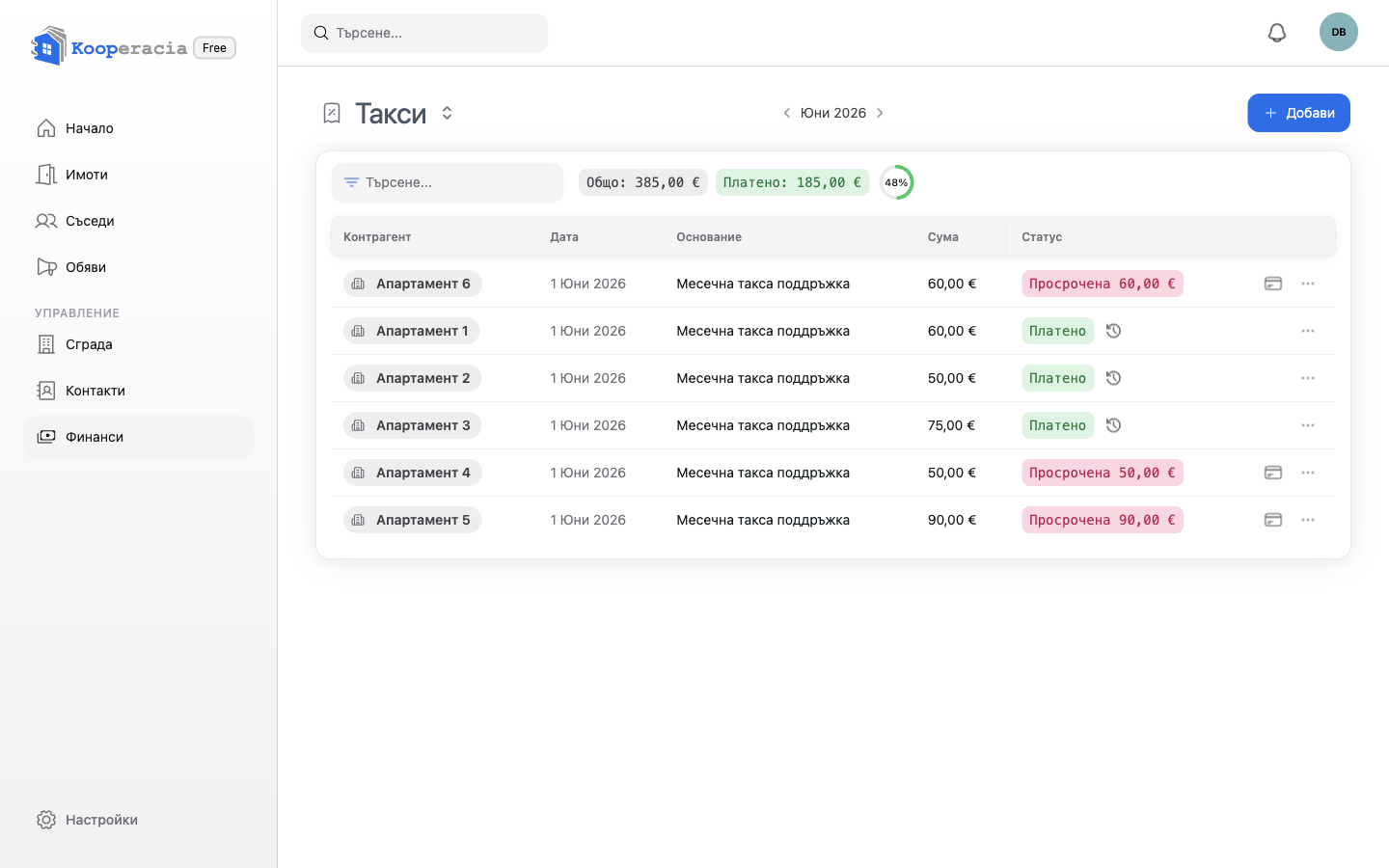
 Страницата Финанси с изгледа Такси и превключвателя (Такси / Разходи / Еднократен приход / Трансфери по сметки).
2. Генериране на такси (съветникът за такси)
Вместо да добавяте такси имот по имот, използвайте Генерирай такси, за да създадете партида - например месечната такса за поддръжка за всеки имот:
- Въведете основание (основанието за начислението, напр. „Месечна такса поддръжка - юни“), сума и период.
- Изберете Метод на разпределение - как се разпределя разходът между имотите:
- На имот - еднаква сума за всеки имот,
- По брой обитатели,
- По идеални части - пропорционално на идеалните части на всеки имот, или
- Равномерно между имотите - общата сума, разделена поравно.
- Задайте крайна дата за плащане.
- Прегледайте разбивката по имоти и изпратете - таксите се начисляват на всички имоти наведнъж.
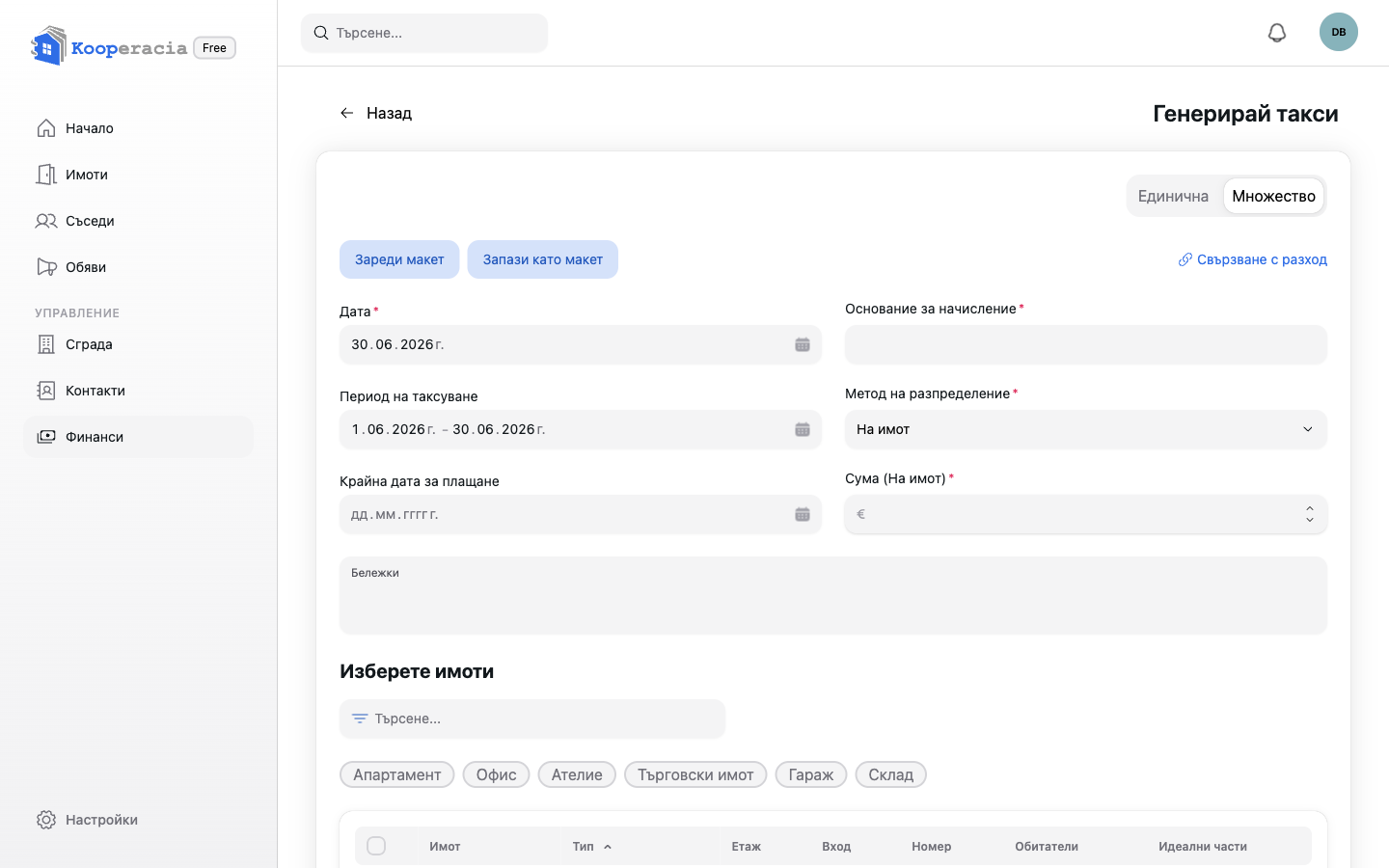
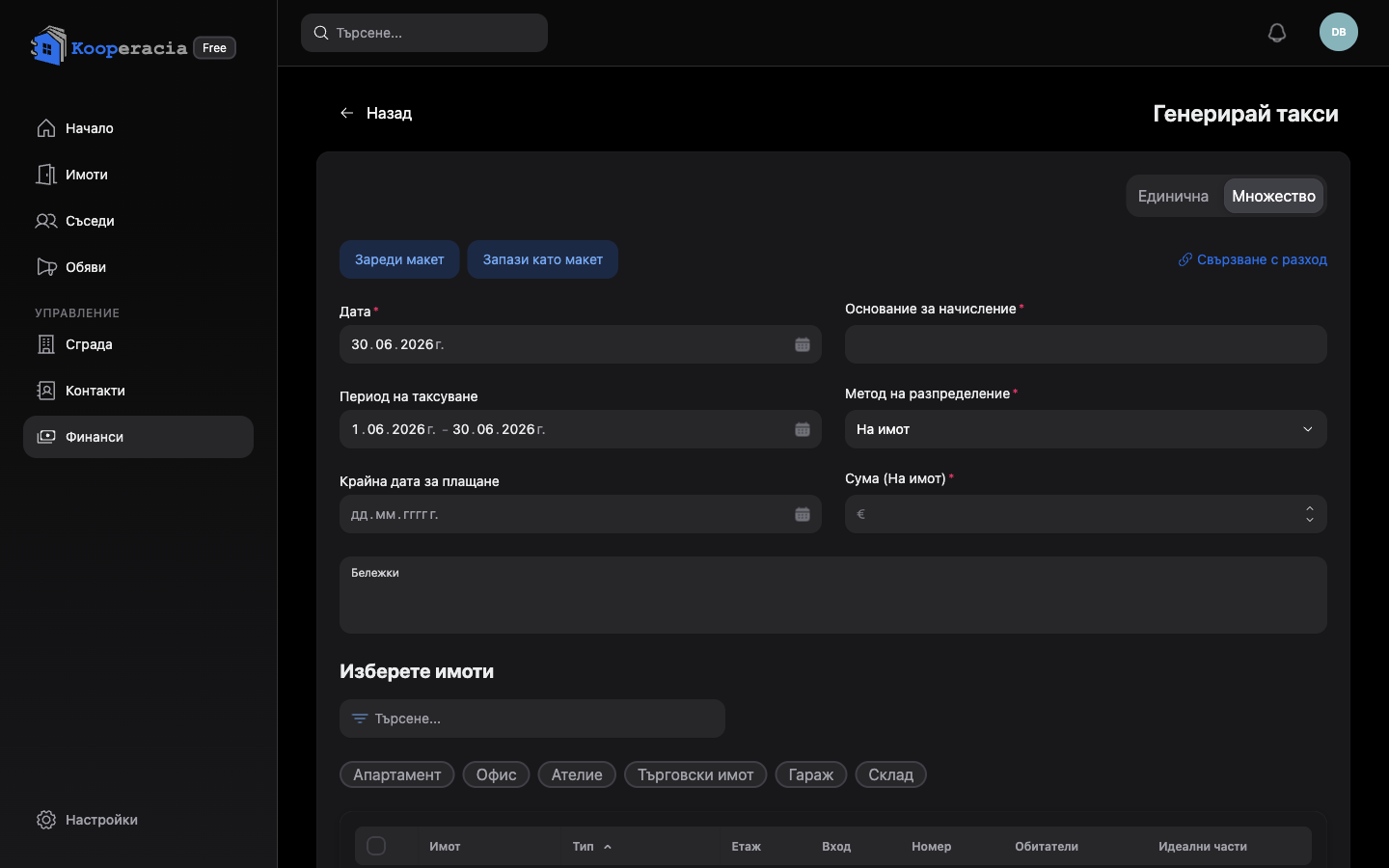 Съветникът Генерирай такси с метода на разпределяне и прегледа по имоти.
Можете също да добавите единична такса или еднократен приход, когато е нужен отделен запис. Просрочените такси се отбелязват като Просрочена, а крайната дата не може да е преди датата на записа.
3. Записване на плащания и депозити
Записване на плащане
Когато обитател плати такса:
- Отворете имота (или таксата) и натиснете Плати.
- Отметнете таксите, които плащането покрива, и задайте сумата за всяка.
- Изберете как е платено - В брой или Банков превод.
- Запазете. Балансът на имота се обновява веднага и таксата се отбелязва като платена.
Депозити - предплатен баланс към имота
Депозитът е пари, които имотът плаща предварително. Пазят се като кредит към съответния имот (не към конкретна банкова сметка) и са готови да покрият бъдещи такси на този имот - удобно, когато собственик плати няколко месеца напред или закръгли плащането нагоре.
За да добавите пари към депозит, надплатете такса:
- Запишете плащане както обикновено (В брой или Банков превод).
- Въведете сума, по-голяма от таксите, които погасявате.
- Разликата се показва като зелен Депозит, насочен към имота, и се запазва като негов депозитен баланс.
За да платите такса от депозита:
- Отворете Плати за такса на имота.
- Превключете метода на Депозит - ще видите Наличния депозит на имота.
- Отметнете таксите за покриване и запазете. Сумата се удържа от депозита и се записва като Плащане с депозит. Ако поискате повече от наличното, ще видите Недостатъчен депозит.
Остатъкът се показва като етикет Депозит €… върху имота в списъка Имоти и на страницата на имота, така че собственици и управители винаги виждат колко е останало.
4. Разходи и трансфери
- Добави разход записва пари, излизащи от сметка (напр. плащане на фирмата за почистване).
- Добави трансфер / Трансфери по сметки местят пари между ваши собствени сметки - например от разплащателната сметка към резервния фонд. Приложението не допуска трансфери над наличния баланс.
5. Онлайн плащания
Ако свържете доставчик за онлайн плащания - IRIS Pay или ePay / EasyPay, настройва се в Сграда → Сметки - обитателите могат да плащат таксите си онлайн директно от приложението:
- Обитателите виждат неплатените си такси и общата сума за плащане.
- Плащанията с карта/онлайн се потвърждават бързо; банковите преводи отнемат няколко работни дни.
- С ePay / EasyPay обитателите могат да платят онлайн или в брой на всяка каса на EasyPay срещу абонатния номер на имота си.
- Всеки опит показва ясен статус - успешно, в очакване, неуспешно или отменено.
Ако обитател няма неплатени такси, приложението показва „Не са намерени неплатени такси“.
Следващи стъпки
- Вижте как числата се появяват в Таблото.
- Анализирайте баланси и тенденции в Статистики и справки.
- Включете онлайн плащания в Настройки и абонамент.
Табло
Табло
Таблото е началният ви екран - първото, което виждате след влизане и избор на сграда. Дава ви състоянието на сградата накратко и бързи връзки към всичко останало.
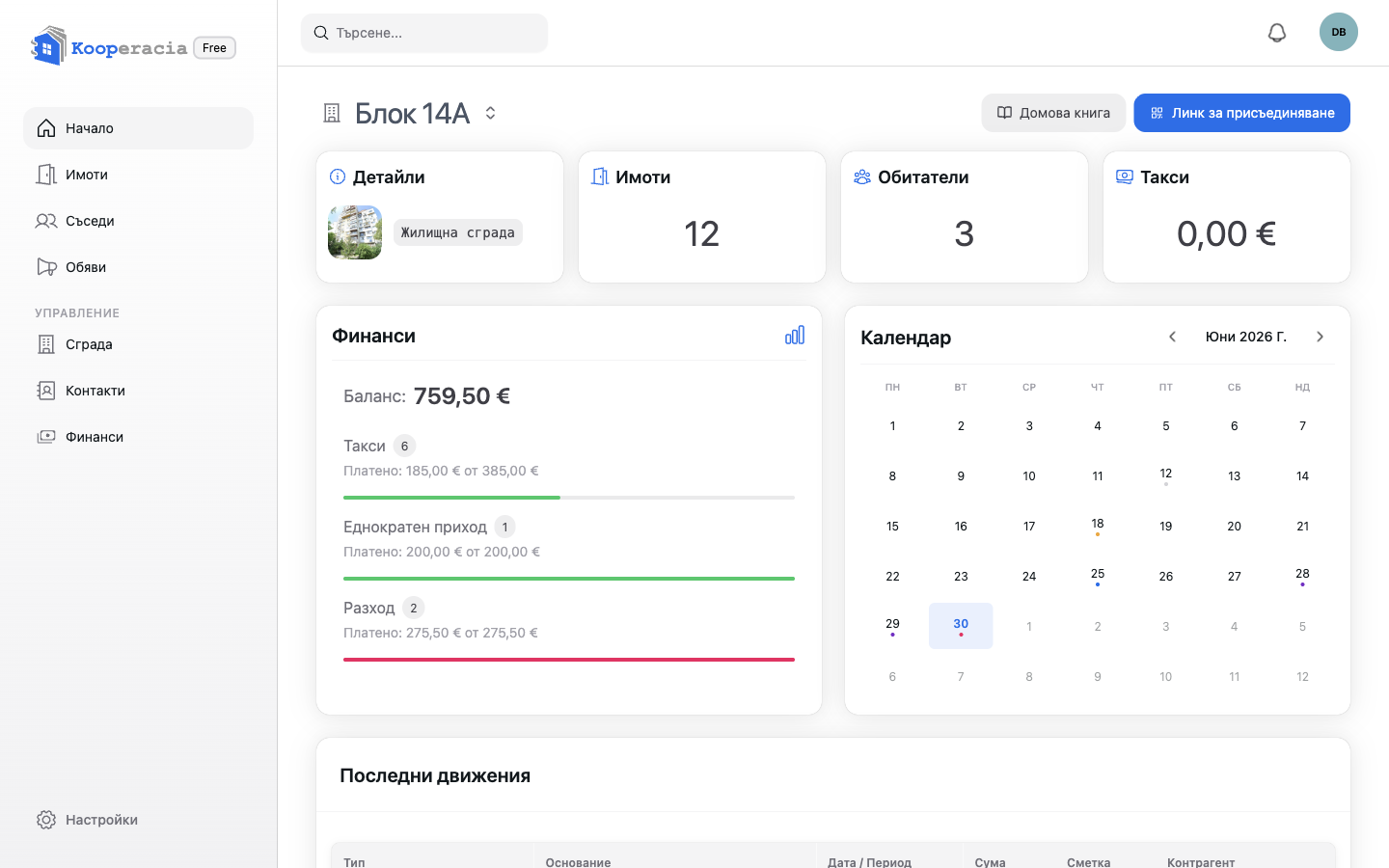
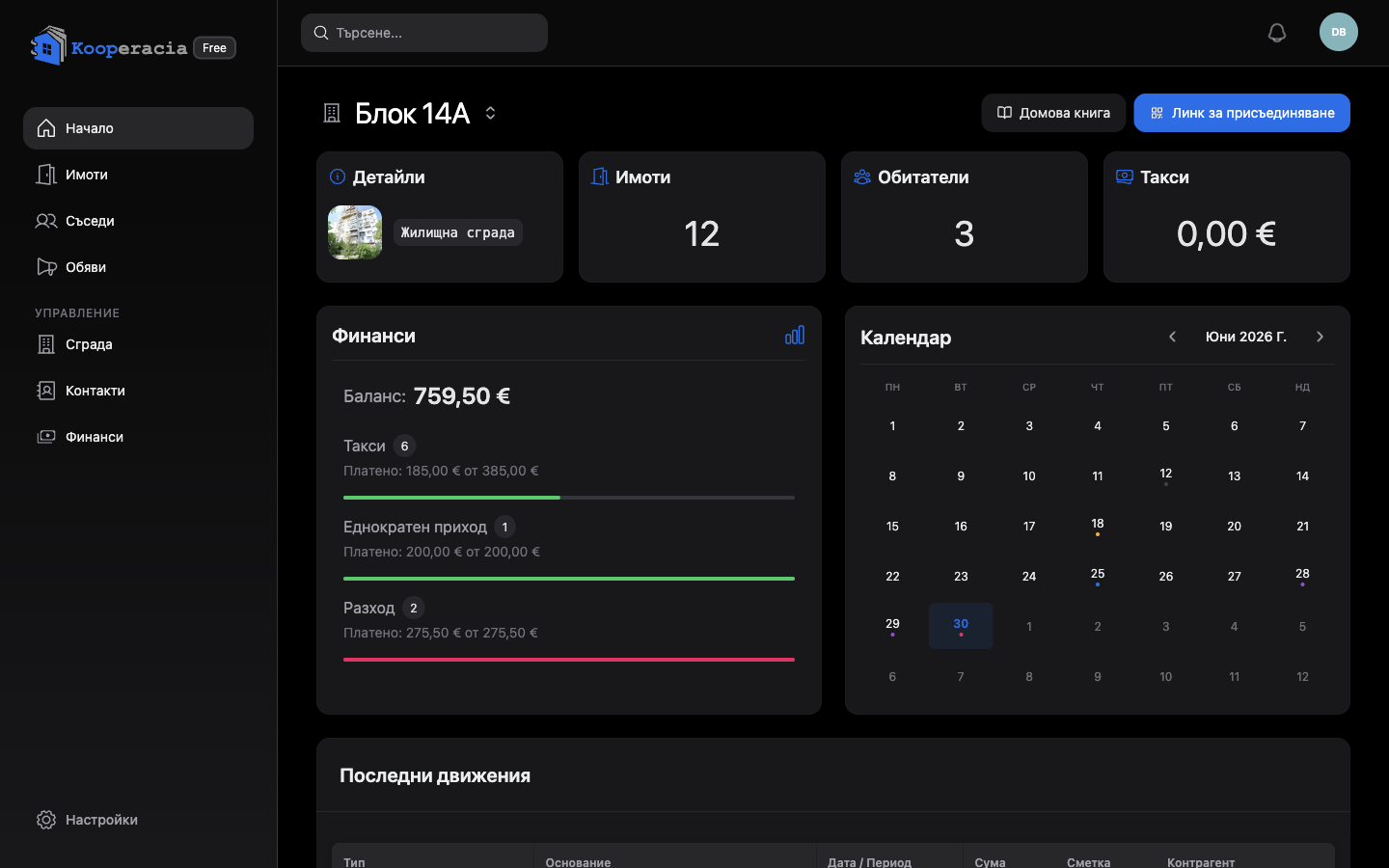 Цялото табло със сборните карти, календара и последните движения.
Сборни карти
В горната част са ключовите числа за сградата ви. Всяка карта е и пряк път - натиснете я, за да отворите подробната ѝ справка (вижте Статистики и справки):
| Карта | Какво показва |
|---|---|
| Имоти | Общ брой имоти в сградата. |
| Обитатели | Колко души са регистрирани. |
| Такси | Несъбрани такси, които предстои да бъдат платени. |
| Баланс | Общият баланс по сметките ви; отворете я за месечните приходи, разходи, такси и депозити. |
Карта на сградата
Картата на текущата сграда показва името и типа ѝ, пряк път към Детайли и Линка за присъединяване, който можете да споделите, за да привлечете нови членове (вижте Управление на сграда).
Календар
Месечният Календар откроява предстоящото - планирани събития, срещи и крайни срокове за такси. Натиснете ден, за да видите какво има за него. Добавяйте и управлявайте записи от Събития и календар.
Последни движения
Списъкът Последни движения показва най-новата финансова дейност, като всеки ред е с тип (такса, плащане, депозит, разход, трансфер), основание, дата или период, сума, сметка и контрагент (имотът или човекът). Това е най-бързият начин да потвърдите, че дадено плащане е постъпило. Пълната история е във Финанси.
Какво виждат обитателите
Обитателите получават същия преглед на сградата - сборните карти, баланса, календара и последните движения - за пълна прозрачност. Менюто им е опростено до Начало, Имоти, Съседи, Обяви и Настройки: няма управленски раздел, а картата на сградата показва Детайли, но без линк за присъединяване. Добавянето и редакцията на данни са запазени за ролите Собственик, Администратор и Финансов редактор.
Следващи стъпки
- Разгледайте числата в Статистики и справки.
- Управлявайте ежедневните финанси във Финанси.
Статистики и справки
Статистики и справки
Kooperacia превръща въведените от вас данни в ясни справки. Няма отделно меню „Статистики“ - вместо това стигате до всяка справка от Таблото: натиснете сборна карта, за да видите детайлите. Колкото по-пълни са данните ви в Имоти, Контакти и Финанси, толкова по-богати стават те.
Обитателите виждат основните числа и могат да намерят съседите си в Домовата книга; по-задълбочените анализи са управленски инструмент.
Финансова справка (Баланс)
Отворете картата Финанси / Баланс в Таблото (Сграда → Баланс), за да видите:
- Баланс - наличните пари в момента.
- Месечен приход и Месечен разход, както и Депозити, за избрания период.
- Баланс на сметки - балансът на всяка отделна сметка (Каса, банкови сметки, фондове).
- Методи на плащане - разбивка как са постъпили плащанията.
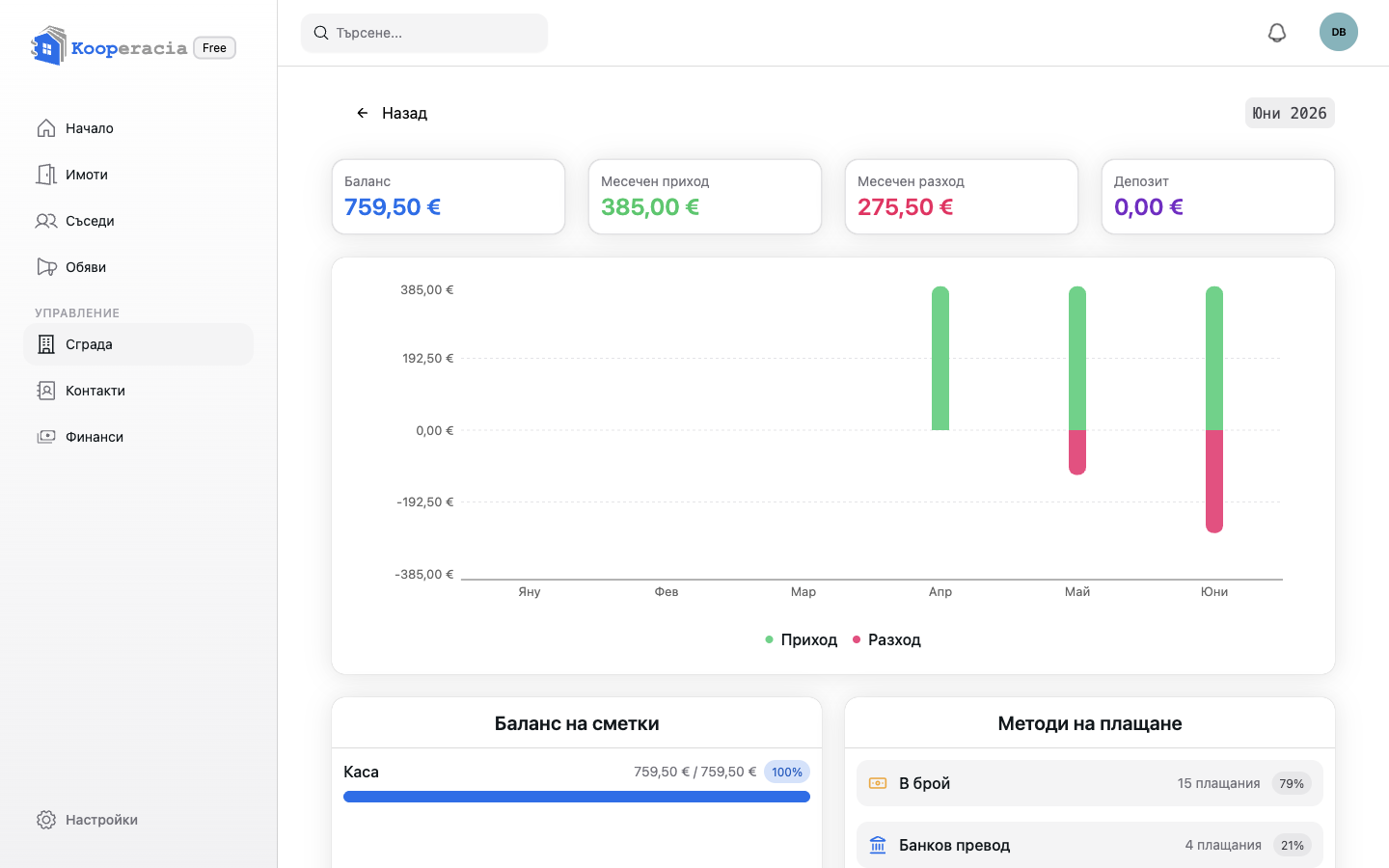
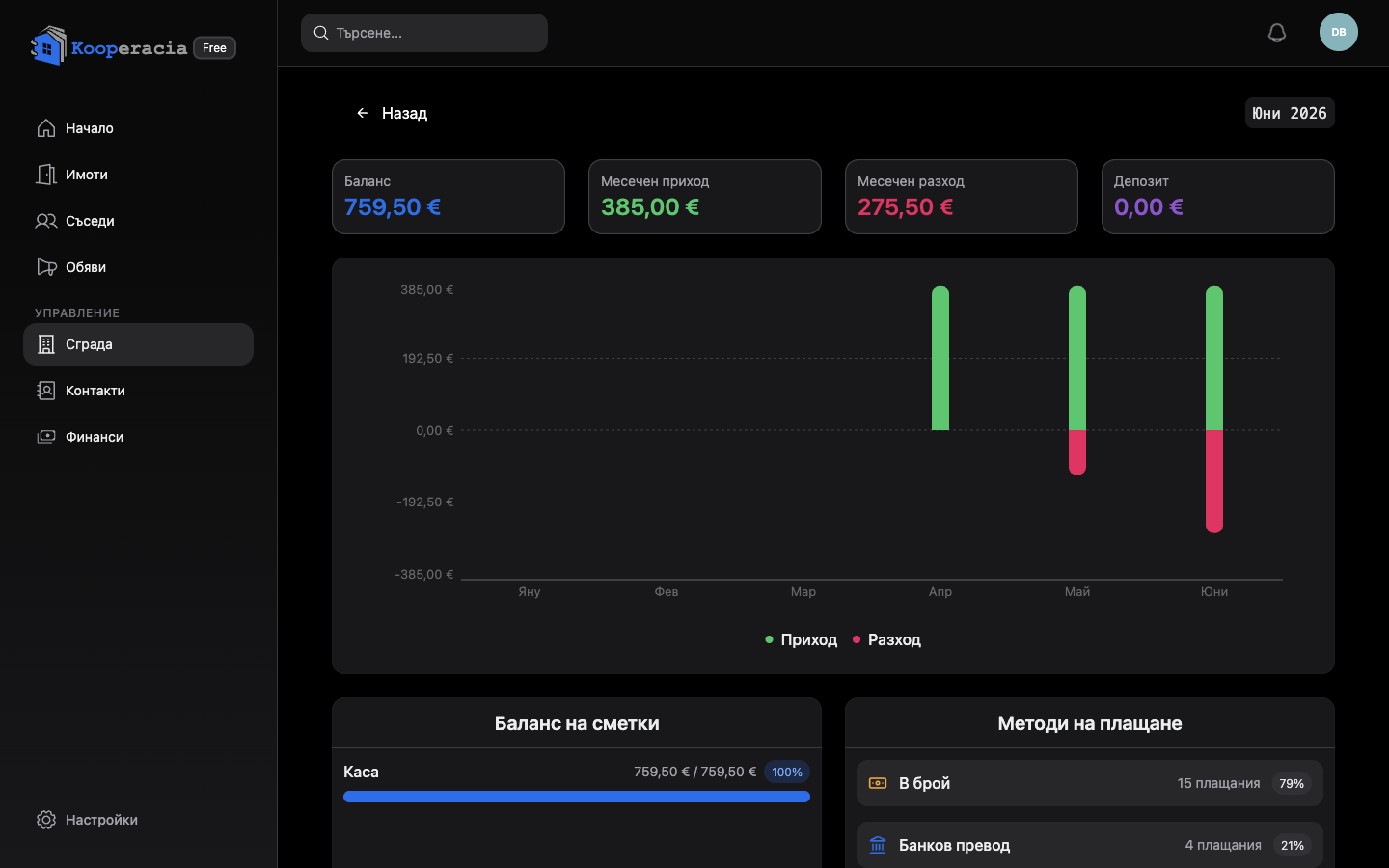 Справката Баланс - баланс, приходи срещу разходи, сметки и методи на плащане.
Справка за имотите (Имоти)
Отворете картата Имоти в Таблото (Сграда → Имоти) за:
- Разпределение на имоти - колко имота от всеки тип (По вид имот).
- Заетост по етаж - колко запълнен е всеки етаж.
- Общо имоти.
Справка за обитателите (Домова книга)
Отворете картата Обитатели в Таблото (Сграда → Обитатели) - страницата е озаглавена Домова книга - за:
- Общо обитатели и Активни обитатели (степен на заетост).
- Имоти с домашни любимци и Имоти с деца.
- Пенсионери.
- Разпределение по възраст - обитатели по възрастова група.
- Статистика за домашни любимци - любимци в сградата, по тип.
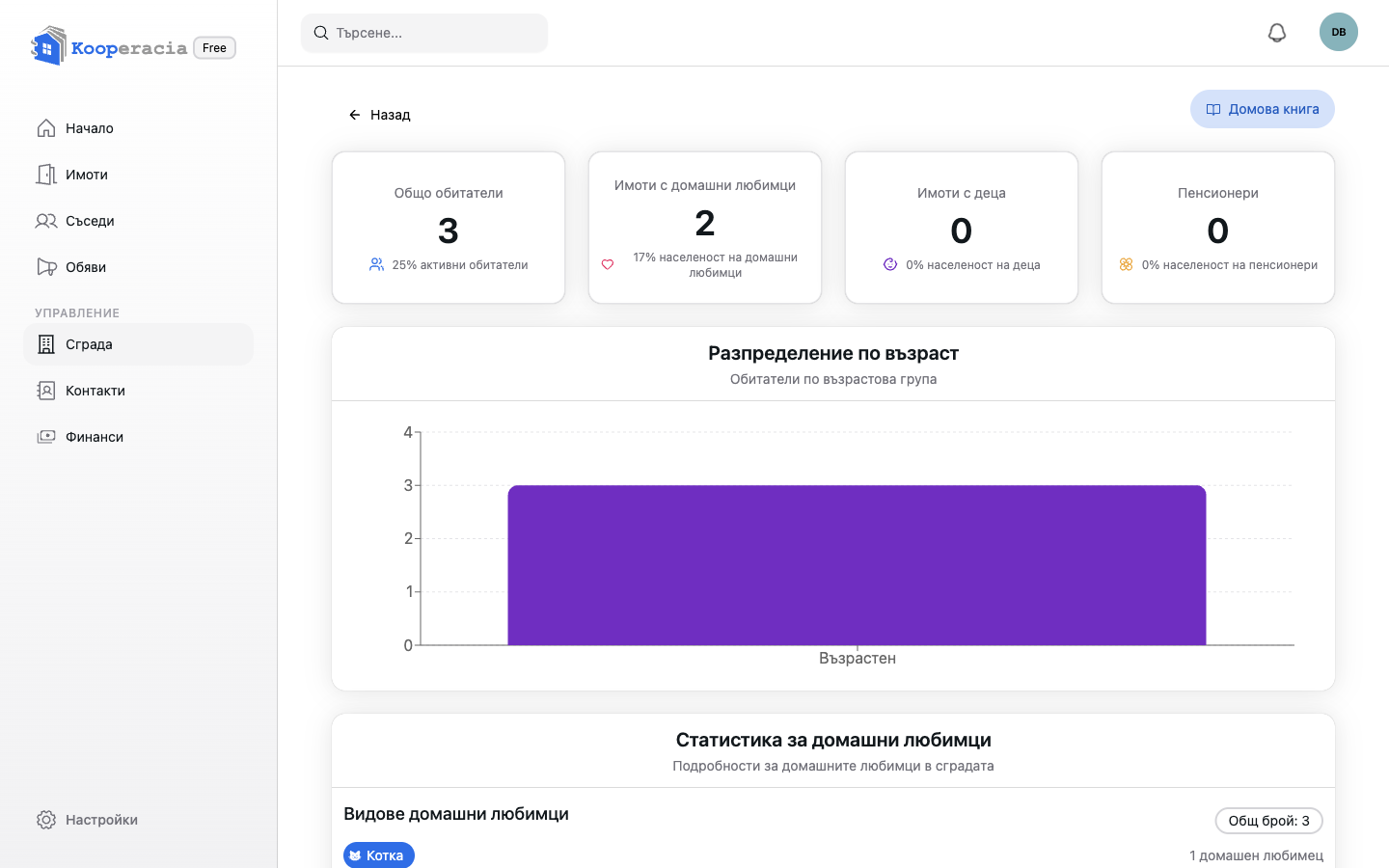
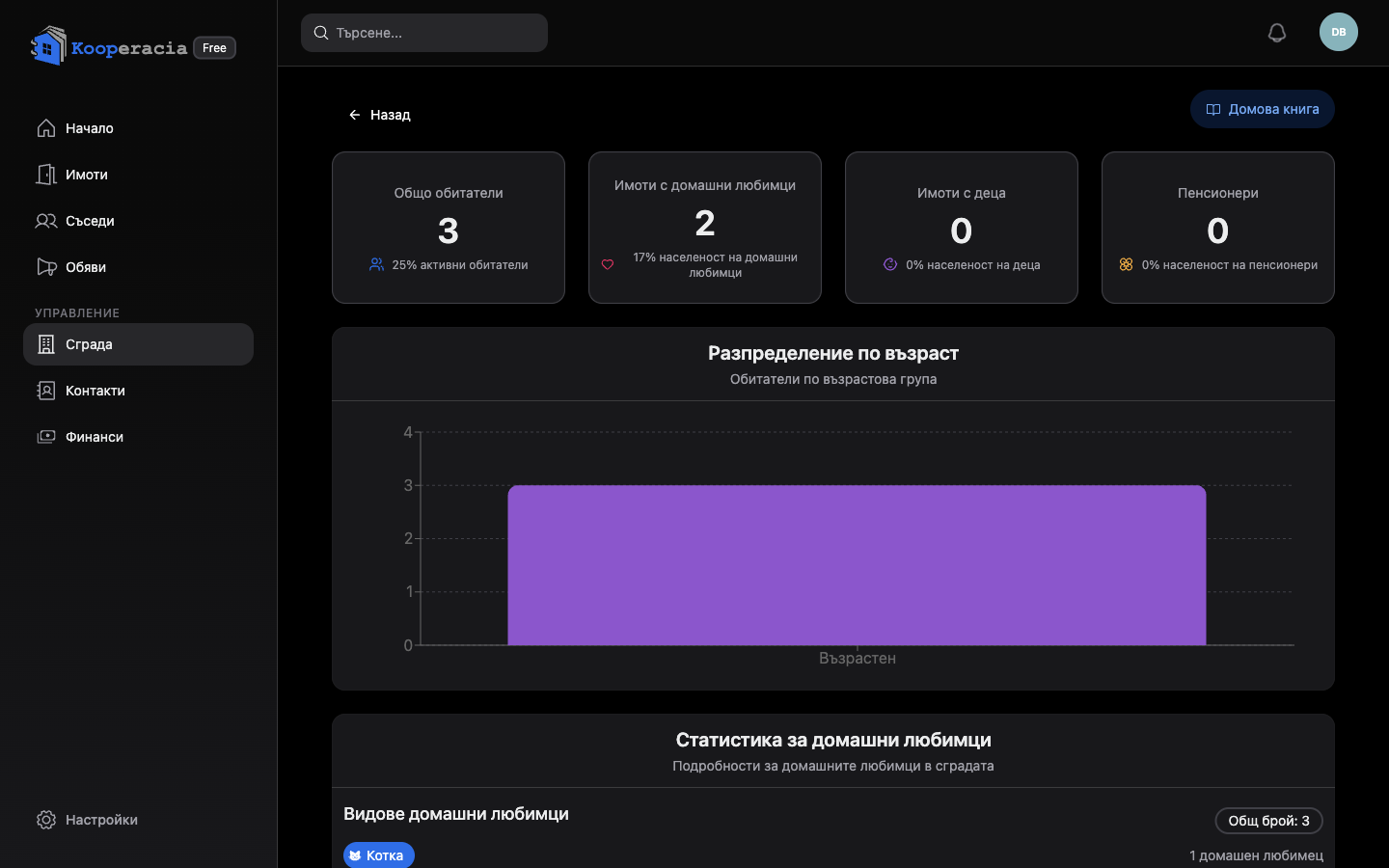 Справката за обитателите - общи бройки, разпределение по възраст и домашни любимци.
Домова книга
От Сграда → Обитатели → Домова книга (или бутона Домова книга в Таблото), Домовата книга е официалният, структуриран запис на имотите и хората в тях. Отваря се със сборни карти - имоти, собственици, обитатели и домашни любимци - следвани от всеки имот поотделно.
За всеки имот се изброяват:
- Собственици и Обитатели, всеки с възрастова група, пол, родствена връзка със собственика (напр. дъщеря, съпруг/а) и датата на вписване.
- Домашни любимци, с тип, паспортен номер и дати.
- Бутон История на ролите, който показва всички собственици и обитатели на имота през времето, с начални и крайни дати.
Генерира се автоматично от вашите данни и може да се свали като PDF за събрания или институции. Обитателите виждат само хората, отбелязани като видими за всички обитатели.
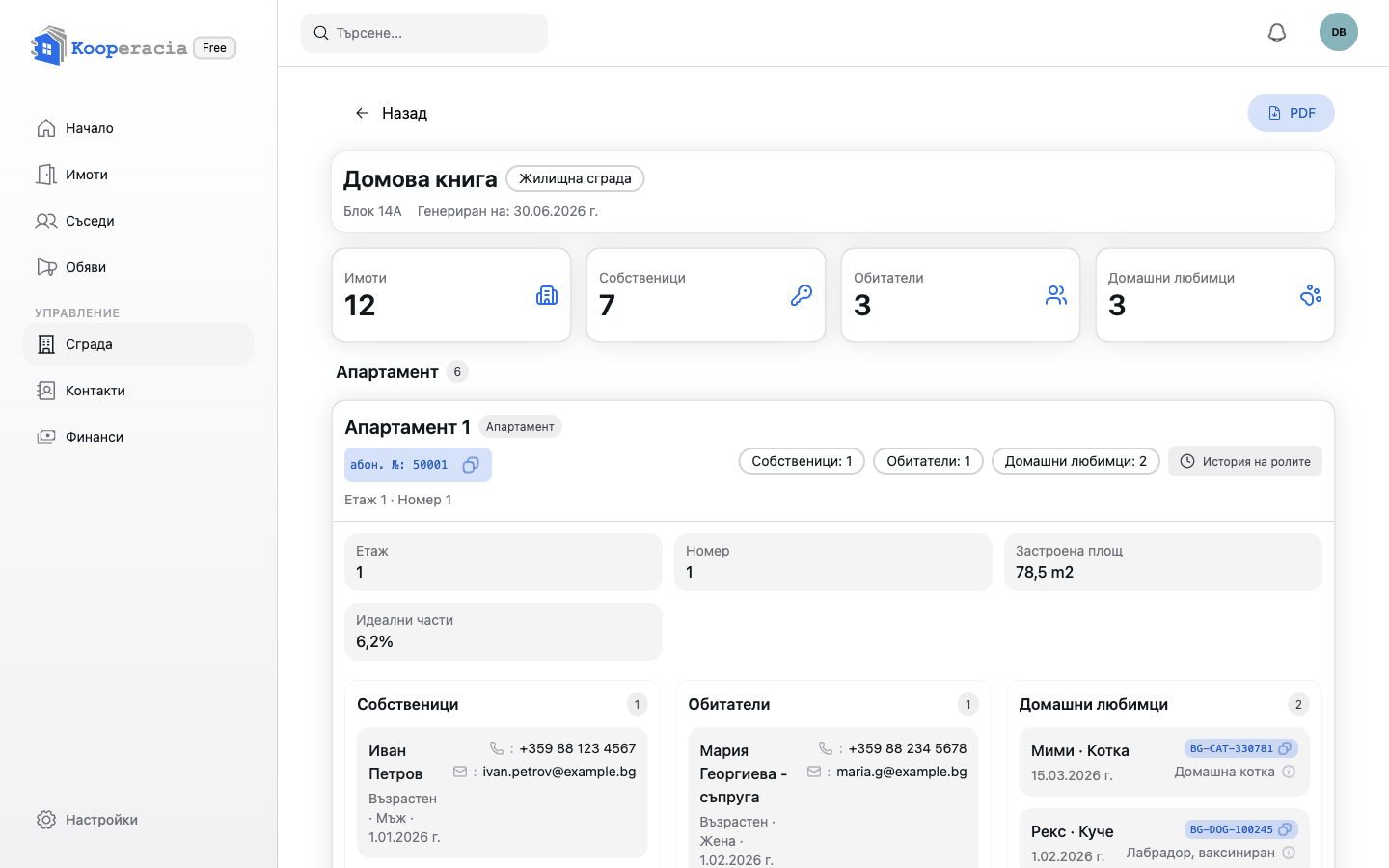
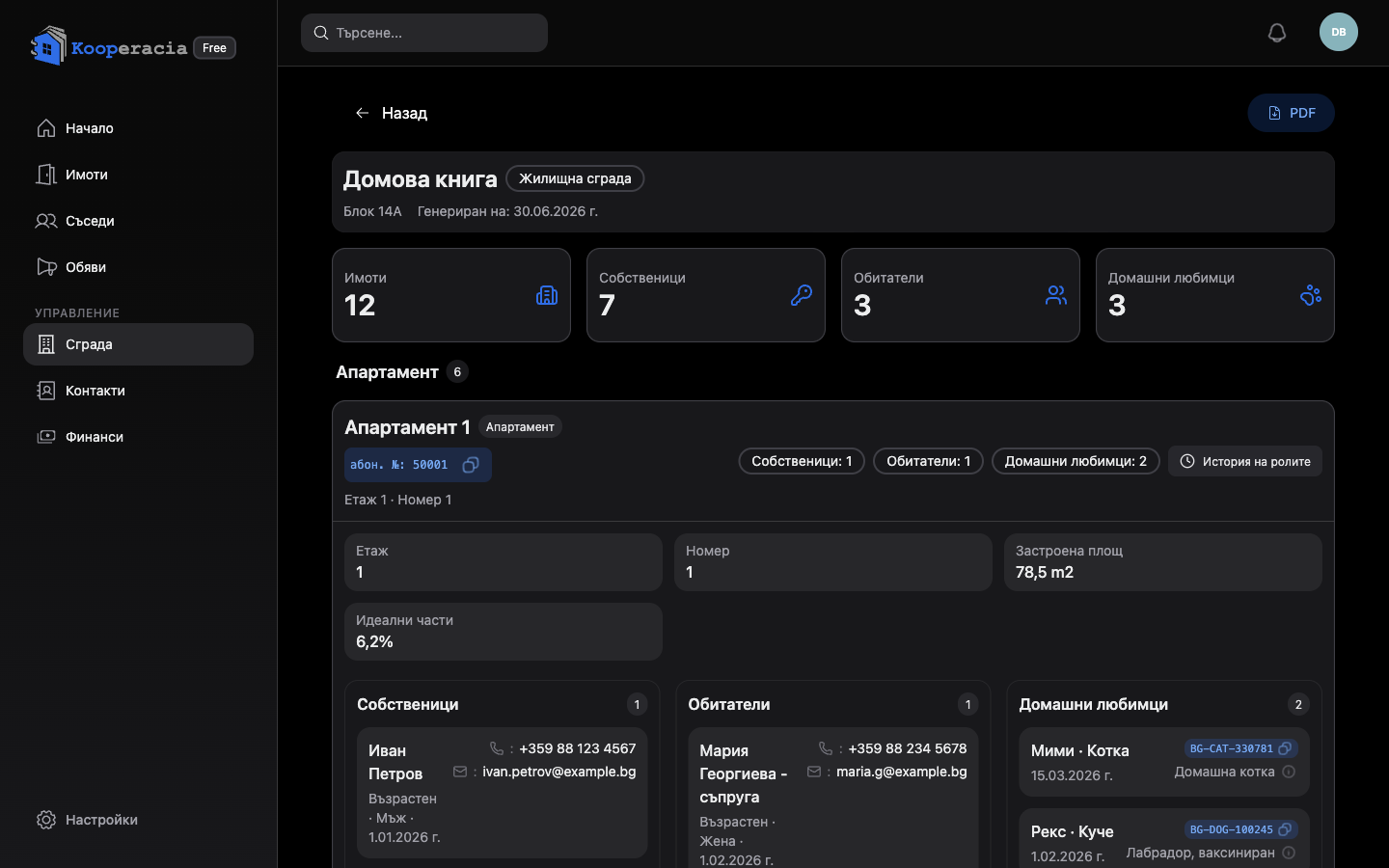 Домовата книга със сборни карти и собственици, обитатели и любимци по имот.
Справките и вашият план
Всички планове - Free, Pro и Max - включват пълния набор справки: справките за баланс и имоти, анализите за обитателите и Домовата книга със сваляне като PDF. По-големите планове не отключват допълнителни справки; те повишават лимитите, важни за по-големи сгради - повече имоти, повече пространство и приоритетна поддръжка при най-горния план. Управлявайте плана си в Настройки и абонамент.
Следващи стъпки
- Поддържайте данните актуални в Имоти и Финанси.
- Прегледайте плана си в Настройки и абонамент.
Съобщения и табло за обяви
Съобщения и табло за обяви
Kooperacia ви дава два начина да държите всички информирани: Таблото за обяви за съобщения и известия, и чата между съседи за разговори (описан в Чат със съседи и анкети).
Таблото за обяви
Таблото за обяви (разделът Обяви) е стена от бележки, които всеки в сградата може да чете - идеално за съобщения като „спиране на водата във вторник“ или „общо събрание на 15-ти“.
За да публикувате, натиснете Добави съобщение и напишете бележката във вградения редактор с форматиран текст - поддържат се заглавия, получер и курсив, списъци, връзки и дори таблици. По избор ѝ дайте цвят (Син, Лилав, Зелен, Жълт, Червен или Сив) за категоризиране и публикувайте.
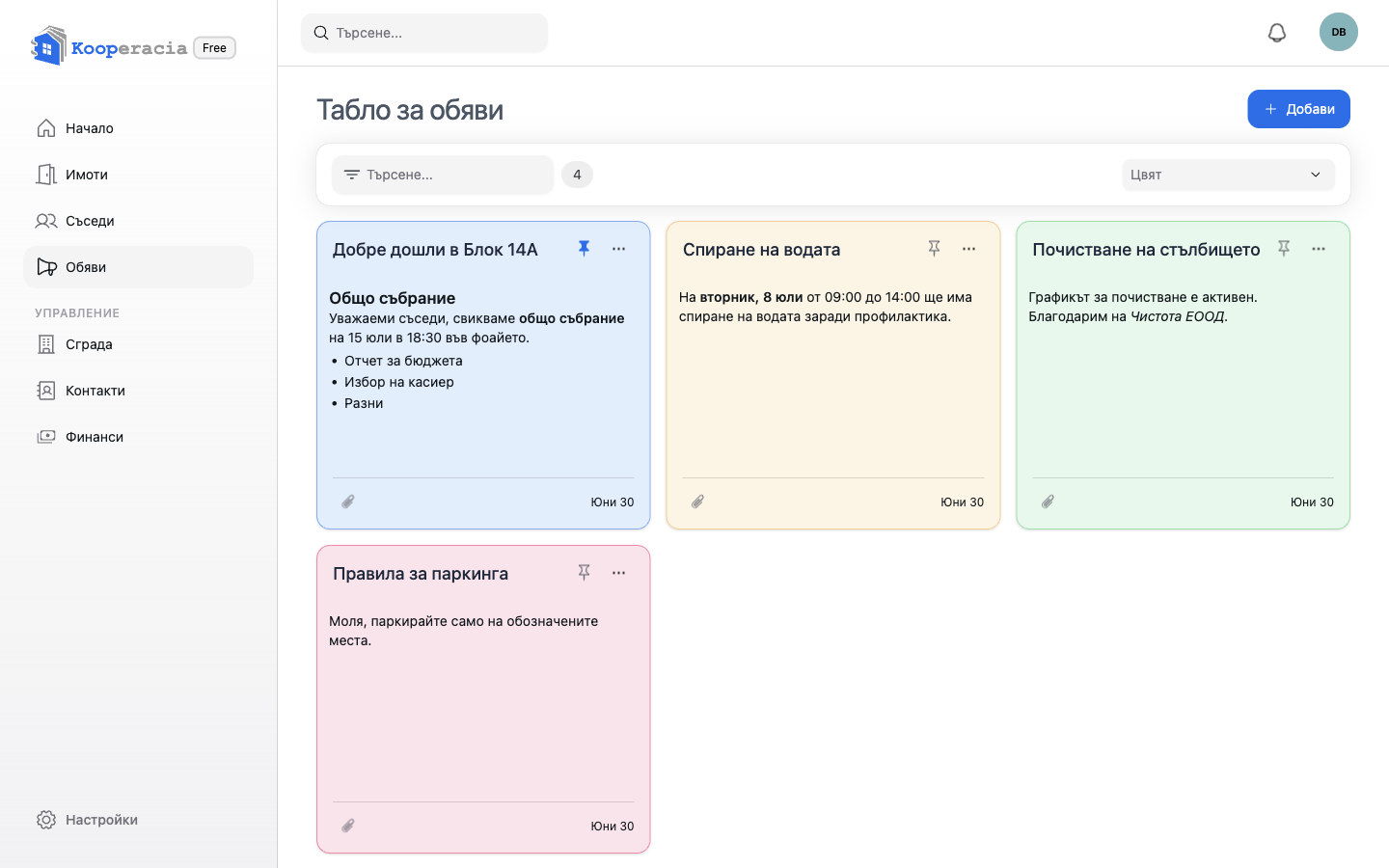
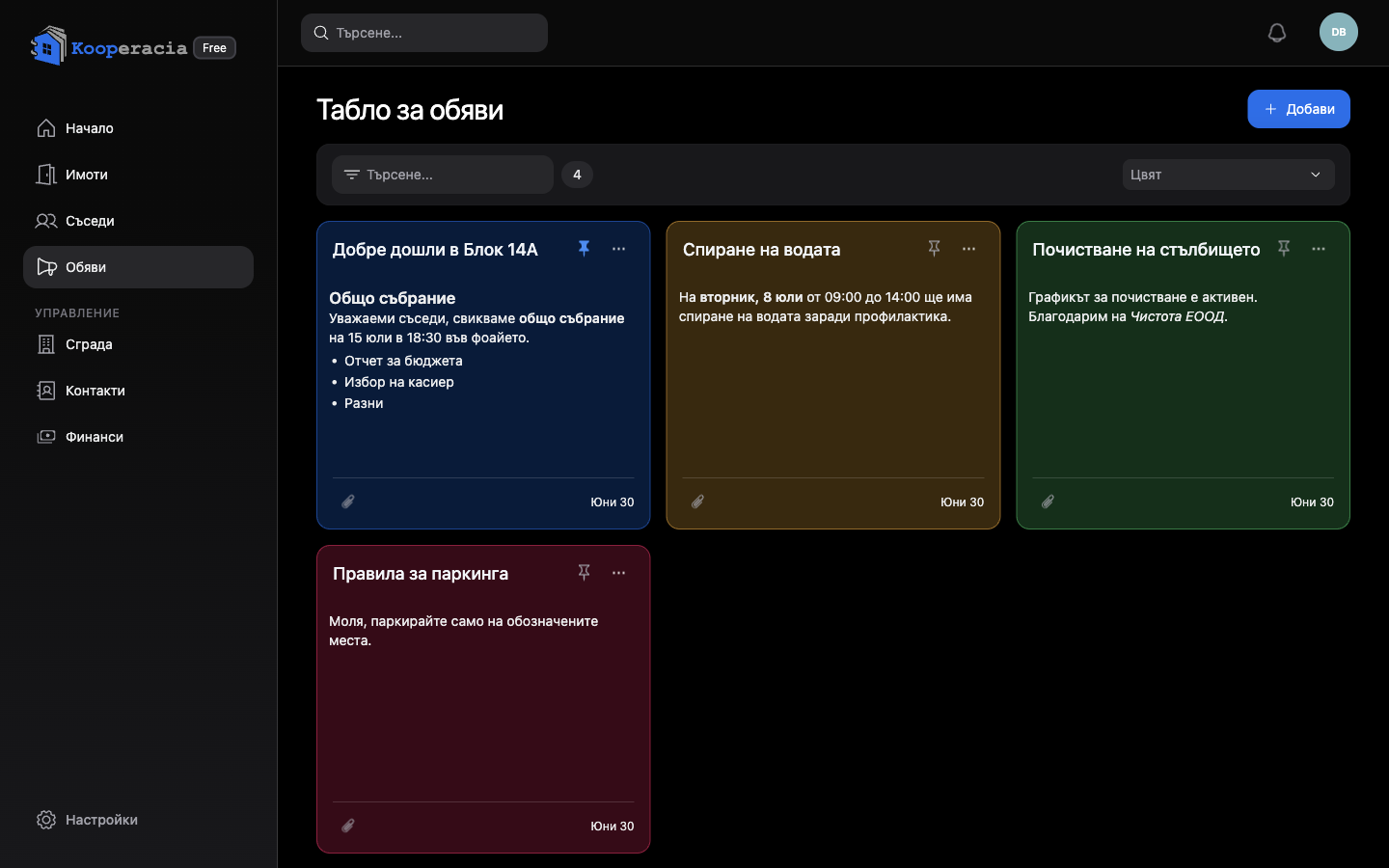 Таблото за обяви с няколко цветни бележки, една закачена най-горе.
Закачане и подреждане
- Закачете важни бележки, за да стоят най-горе.
- Влачете, за да пренаредите бележките в желания ред.
- Две полезни правила: пренареждането с влачене е спряно, докато има активен цветови филтър, а закачени и незакачени бележки не могат да се пренареждат заедно.
Филтри
Използвайте Филтрите, за да покажете само Закачени или Незакачени бележки, или филтрирайте по цвят - удобно при пълно табло.
Прикачени файлове
Прикачете файлове към бележка - PDF с дневния ред, снимки на обява, сканирана фактура. Можете да добавите няколко наведнъж, а изображенията се показват вградено в бележката. Споделените файлове заемат от пространството на сградата ви, което можете да прегледате в Настройки.
Кой може да публикува
Таблото за обяви е споделено - както управителите, така и обитателите могат да Добавят бележки и да прикачват файлове. Управителите освен това могат да закачат и пренареждат бележки, за да държат важните най-горе. Всеки получава известие Нова обява при публикуване (вижте Известия). За двупосочна дискусия насочете хората към чата.
Следващи стъпки
- Планирайте срещи в Събития и календар.
- Общувайте и провеждайте анкети в Чат със съседи и анкети.
Събития и календар
Събития и календар
Календарът държи цялата сграда синхронизирана - общи събрания, заседания на съвети, прегледи, периоди за поддръжка и крайни срокове за такси на едно място. Събитията се показват и в календара на Таблото.
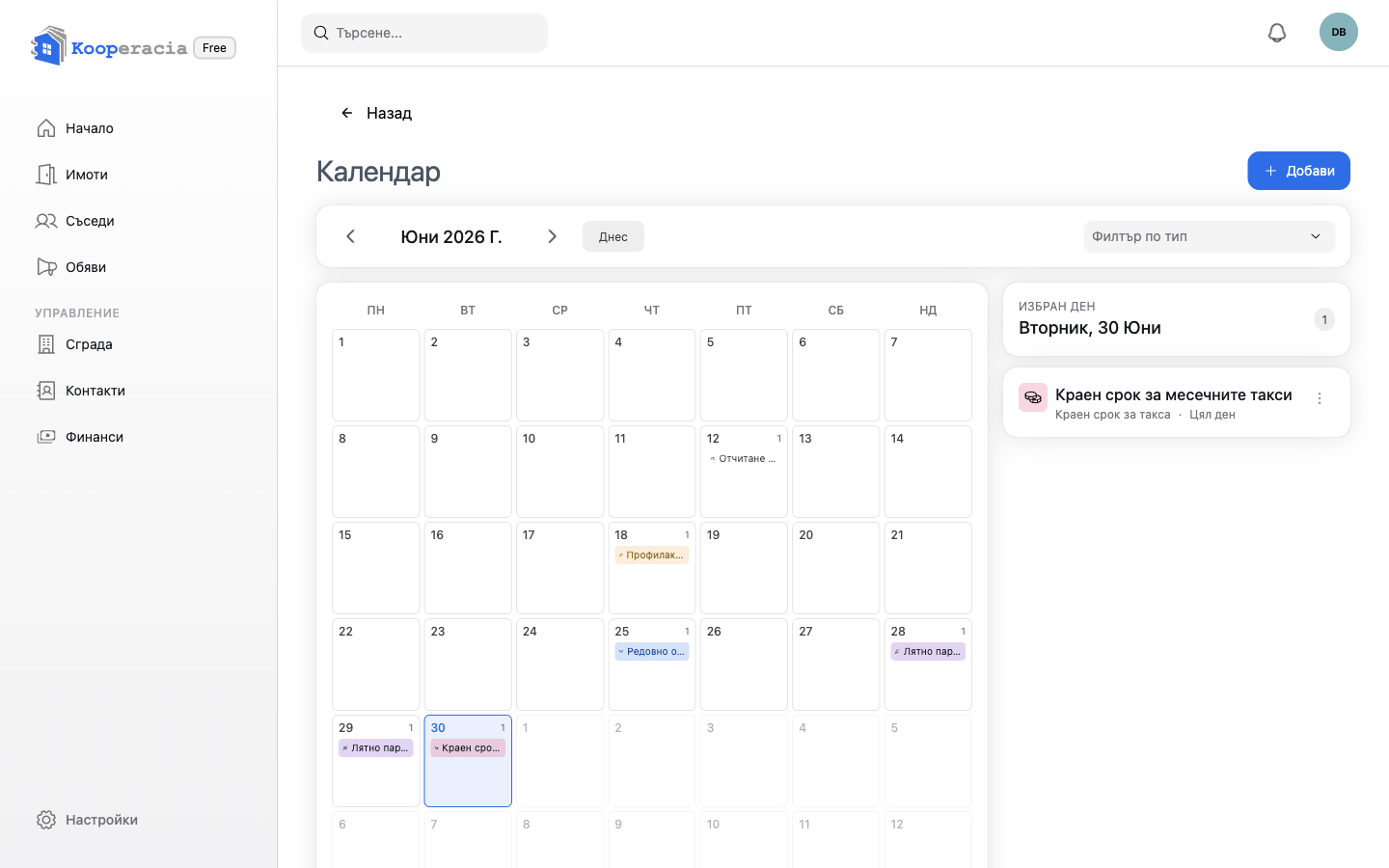
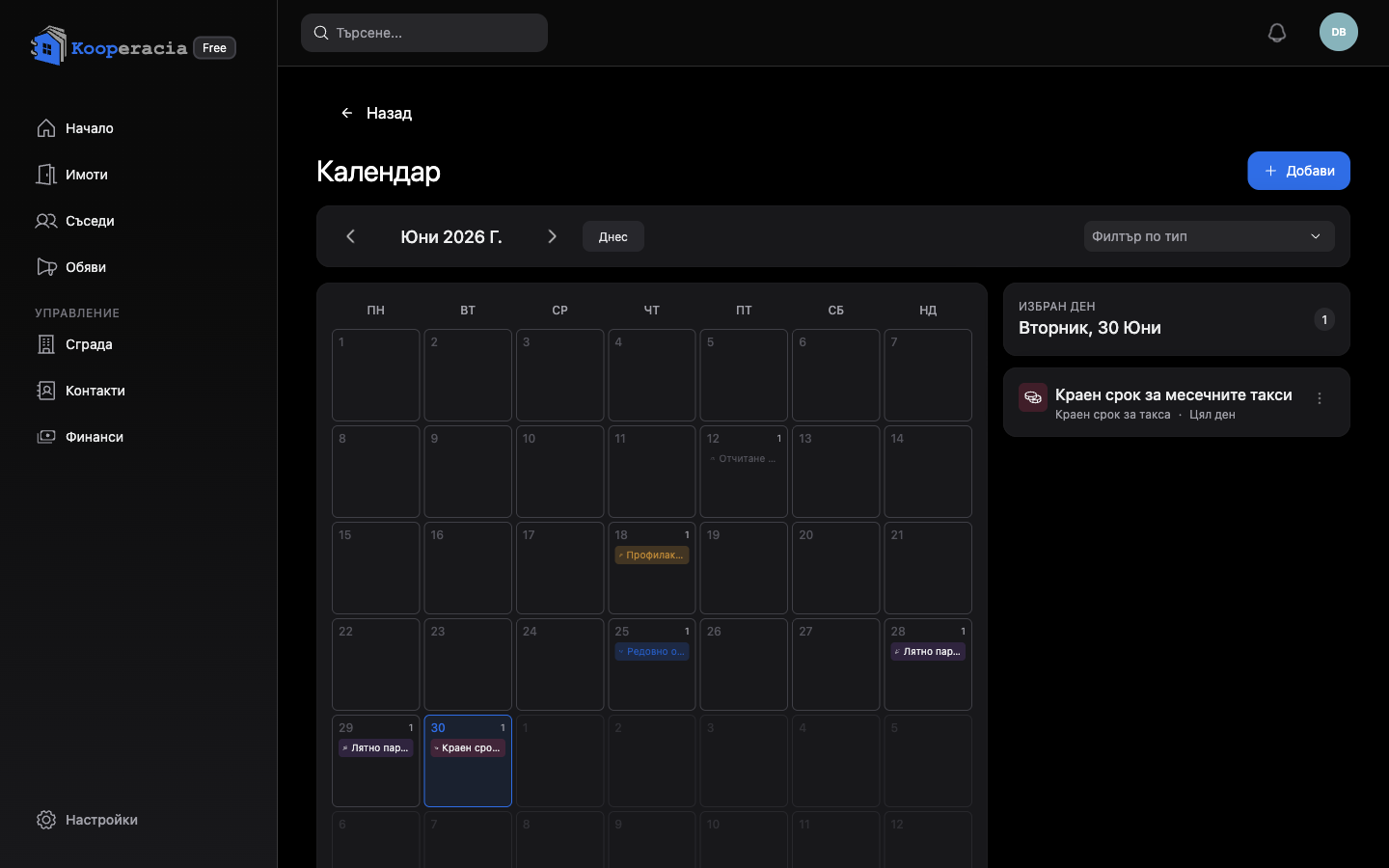 Месечният изглед на календара с няколко събития и бутона „Добави събитие“.
Добавяне на събитие
Натиснете Добави събитие и попълнете:
| Поле | Бележки |
|---|---|
| Заглавие | напр. „Редовно общо събрание“. |
| Тип | Вижте списъка по-долу. |
| Начало / Край | Или отметнете Цял ден. |
| Място | напр. „фоайе, вход А“. |
| Описание | Дневен ред или бележки. |
| Събирай присъствие (RSVP) | Включете, за да могат членовете да отговорят дали ще присъстват. |
| Видимост | Кой вижда събитието (по-долу). |
Типове събития
| Тип | |
|---|---|
| Общо събрание | Заседание на Управителен съвет |
| Заседание на Контролен съвет | Краен срок за такса |
| Технически преглед | Поддръжка / ремонт |
| Отчитане на уреди | Празник |
| Друго |
Филтрирането по тип прави пълния календар лесен за преглед.
Видимост
Определете кой вижда всяко събитие:
- Всички членове - всеки в сградата.
- Само собственици - само собствениците на имоти.
- Само управители - запазено за управленския екип.
RSVP (присъствие)
Когато Събирай присъствие е включено, членовете могат да посочат дали ще дойдат - полезно за събрания, на които е нужен кворум, за да видите очаквания брой предварително.
Известия
Членовете могат да получават известие Ново събитие при добавяне и Обновено събитие при промяна. Настройват това в Известия.
Следващи стъпки
- Обявявайте събития на Таблото за обяви.
- Обсъждайте ги в Чат със съседи и анкети.
Чат със съседи и анкети
Чат със съседи и анкети
Разделът Съседи е мястото, където сградата общува - групови канали, лични директни съобщения и анкети за събиране на мнения и гласове.
Ще намерите това под Съседи в менюто. Същият раздел води и към Домовата книга, за да могат съседите да се намират един друг.
Канали
Каналите са групови разговори, към които всеки (или избрана група) може да се присъедини - например общи, поддръжка и съобщения. Управителите могат да Създадат канал по всяка тема.
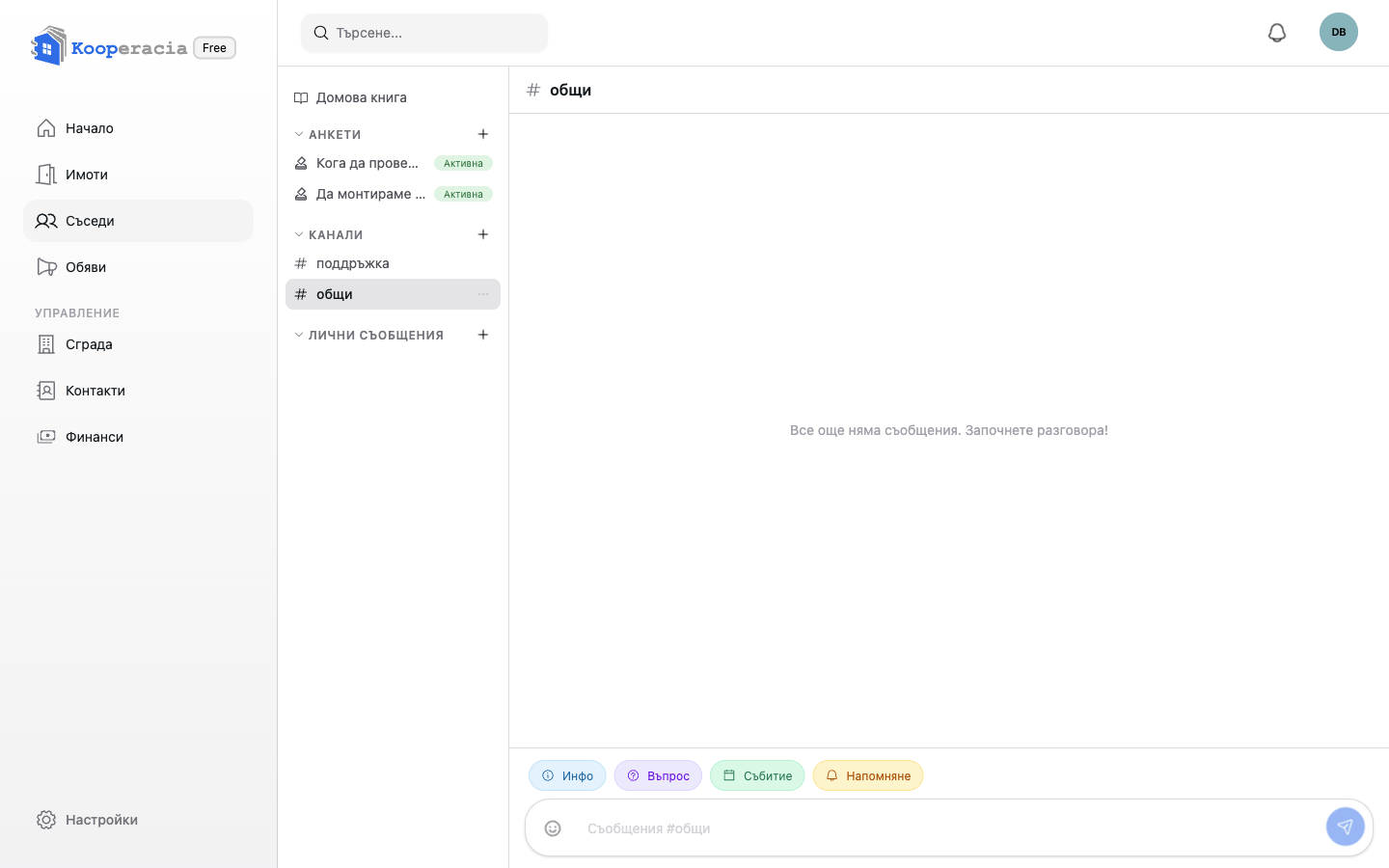
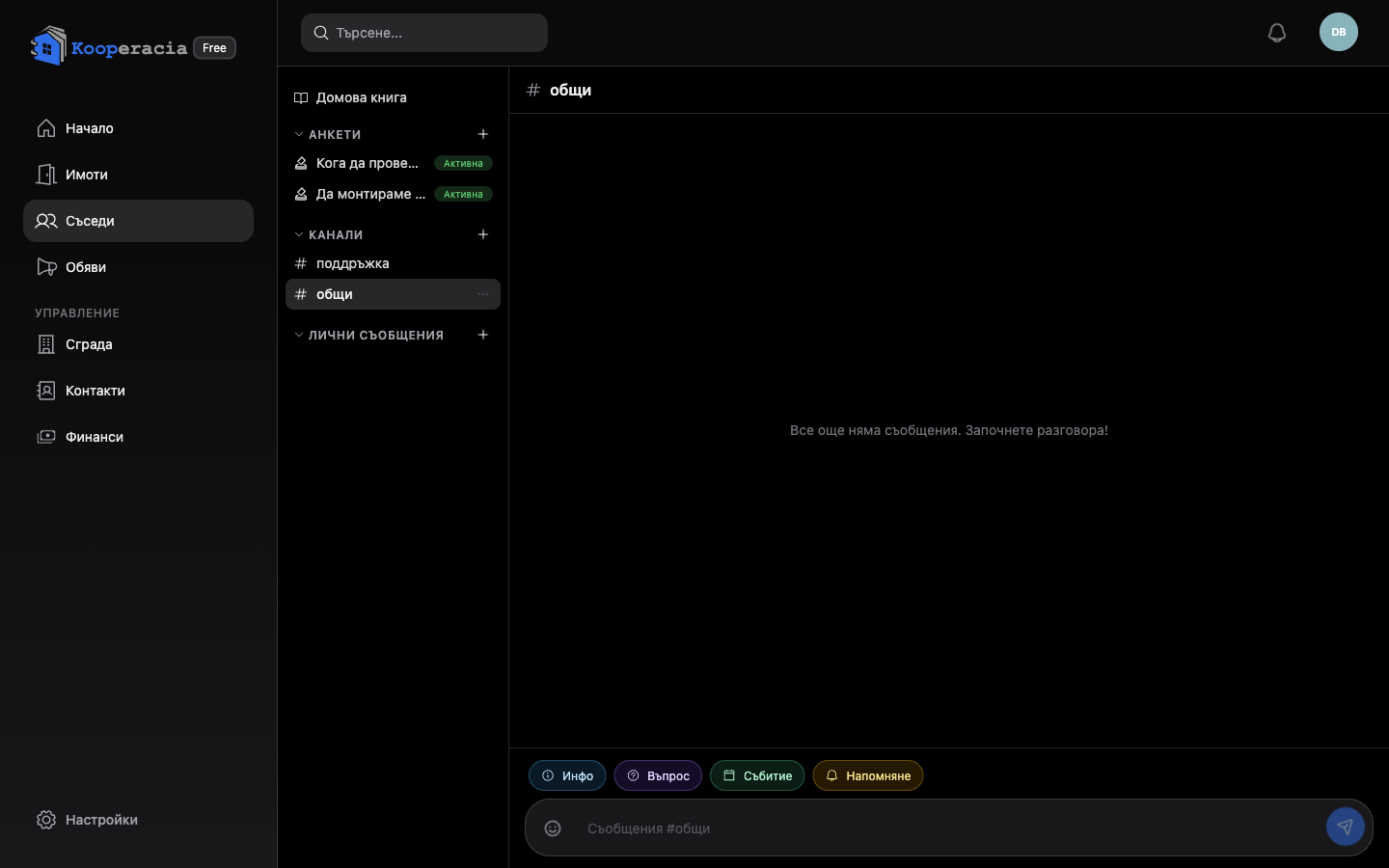 Изгледът на чата със списъка с канали отляво и отворен разговор.
Лични съобщения
Нужна ви е лична дума със съсед или с управителя? Започнете лично съобщение. Ако засега сте единственият член, приложението просто ще покаже, че още няма други членове.
Изпращане на съобщения
- Добавяйте емоджита от селектора, редактирайте съобщение след изпращане или копирайте текста му.
- Виждате индикатори за писане („пише…“) и можете да заредите по-ранни съобщения в дълги разговори.
Тагове за открояване
В канали като поддръжка започнете съобщение с таг, за да го откроите - #attention, #warning или #danger. Има и бързи маркери като Инфо, Въпрос, Напомняне и Събитие. Управителите избират кои бутони за специални съобщения са налични във всеки канал.
Анкети
Използвайте Анкети, за да решавате заедно - от „Кой ден за събранието?“ до официални гласувания в сградата:
- Отворете Анкети и натиснете Създай анкета.
- Дайте заглавие, по избор описание и от 2 до 6 опции.
- Създайте я - членовете гласуват, а вие следите резултатите в реално време.
Анкетите се показват като Активни или Приключени, с броя гласове за всяка. Членовете могат да получават известия при публикуване на нова анкета, когато анкета скоро приключва и когато приключи (вижте Известия).
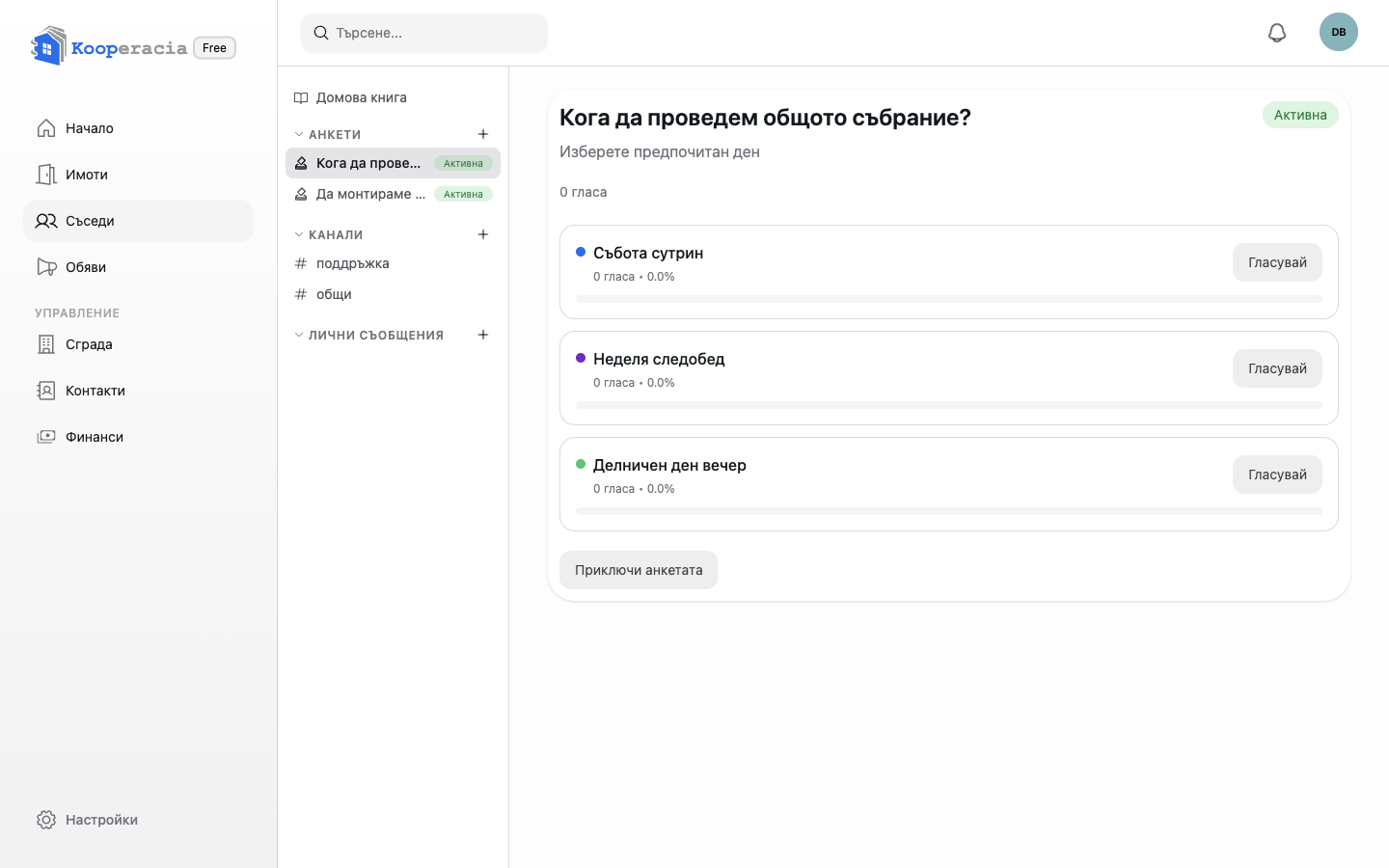
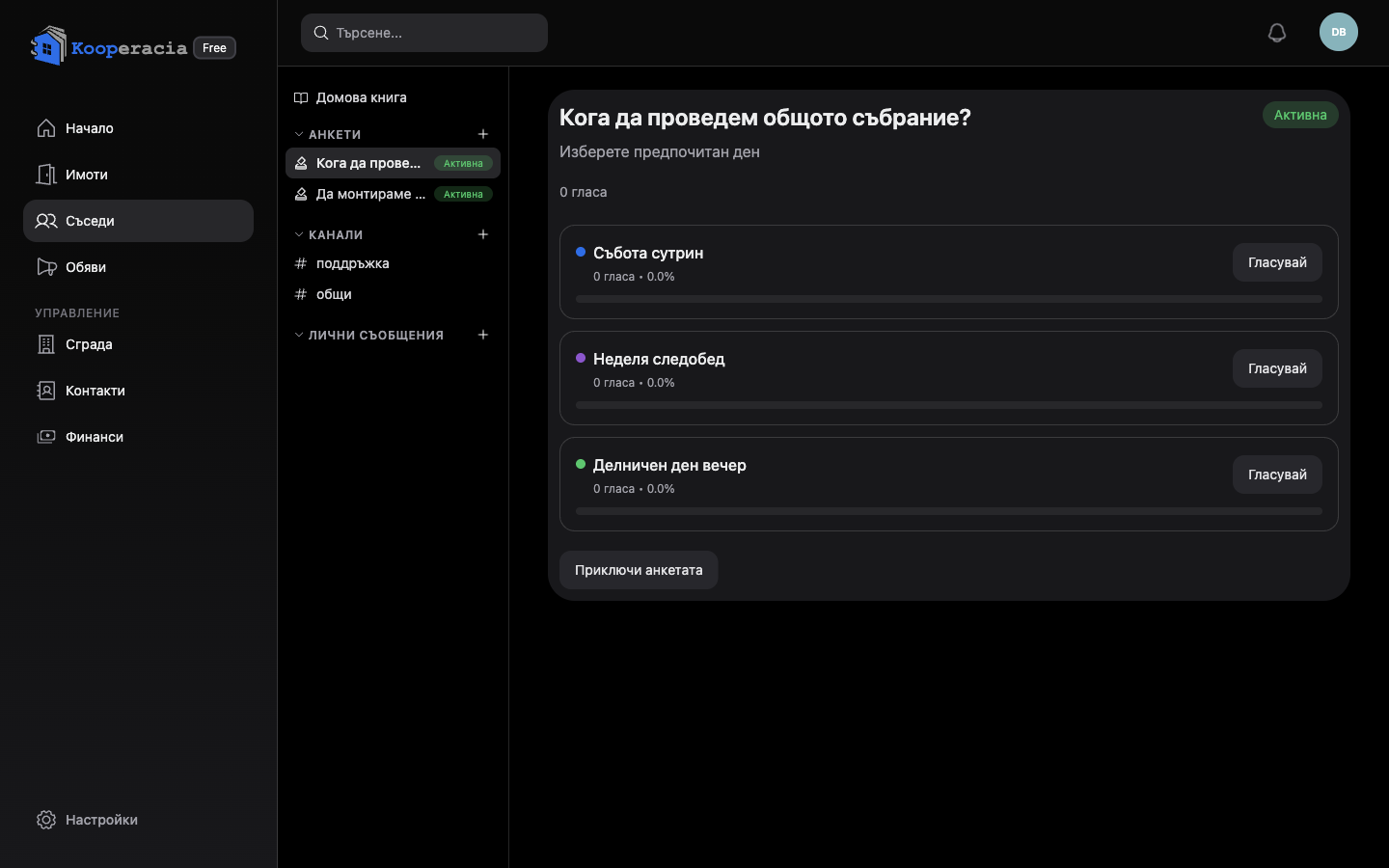 Активна анкета с опциите и текущия брой гласове.
Следващи стъпки
- Публикувайте официални съобщения на Таблото за обяви.
- Планирайте резултата в Събития и календар.
Известия и напомняния
Известия и напомняния
Kooperacia държи всички информирани автоматично - нови такси, свежи обяви, предстоящи събития, анкети и напомняния за плащане достигат до правилните хора, без да ги подсещате.
Къде се появяват известията
- В приложението - иконата на звънеца показва всичко, адресирано до вас.
- Имейл - важните неща пристигат и в пощата ви.
- Push - в мобилните приложения.
- Известия на работния плот - уеб приложението може да показва изскачащи известия на компютъра ви, ако ги разрешите в браузъра. Ако са блокирани, ще видите бележка как да ги включите отново в настройките на браузъра.
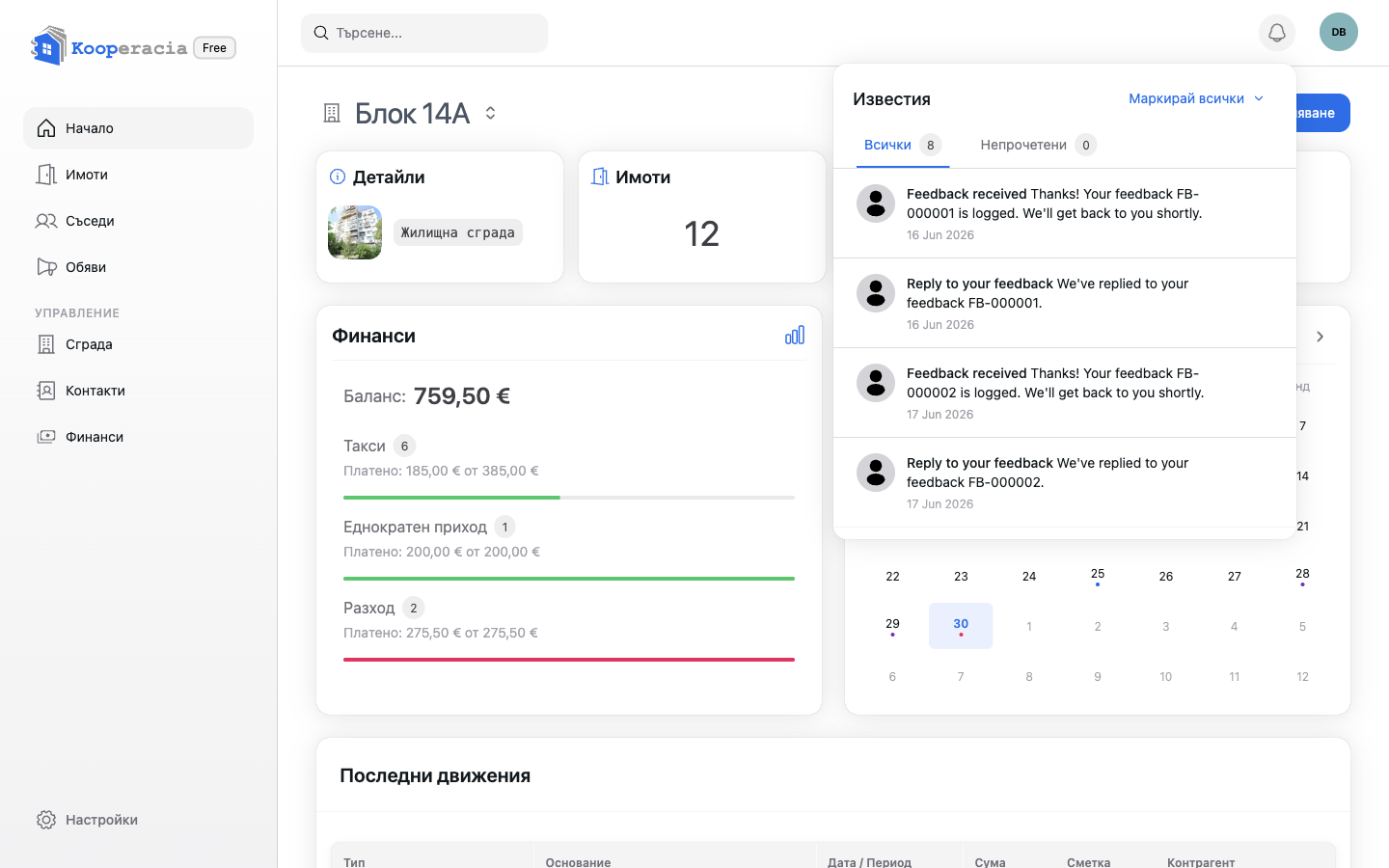
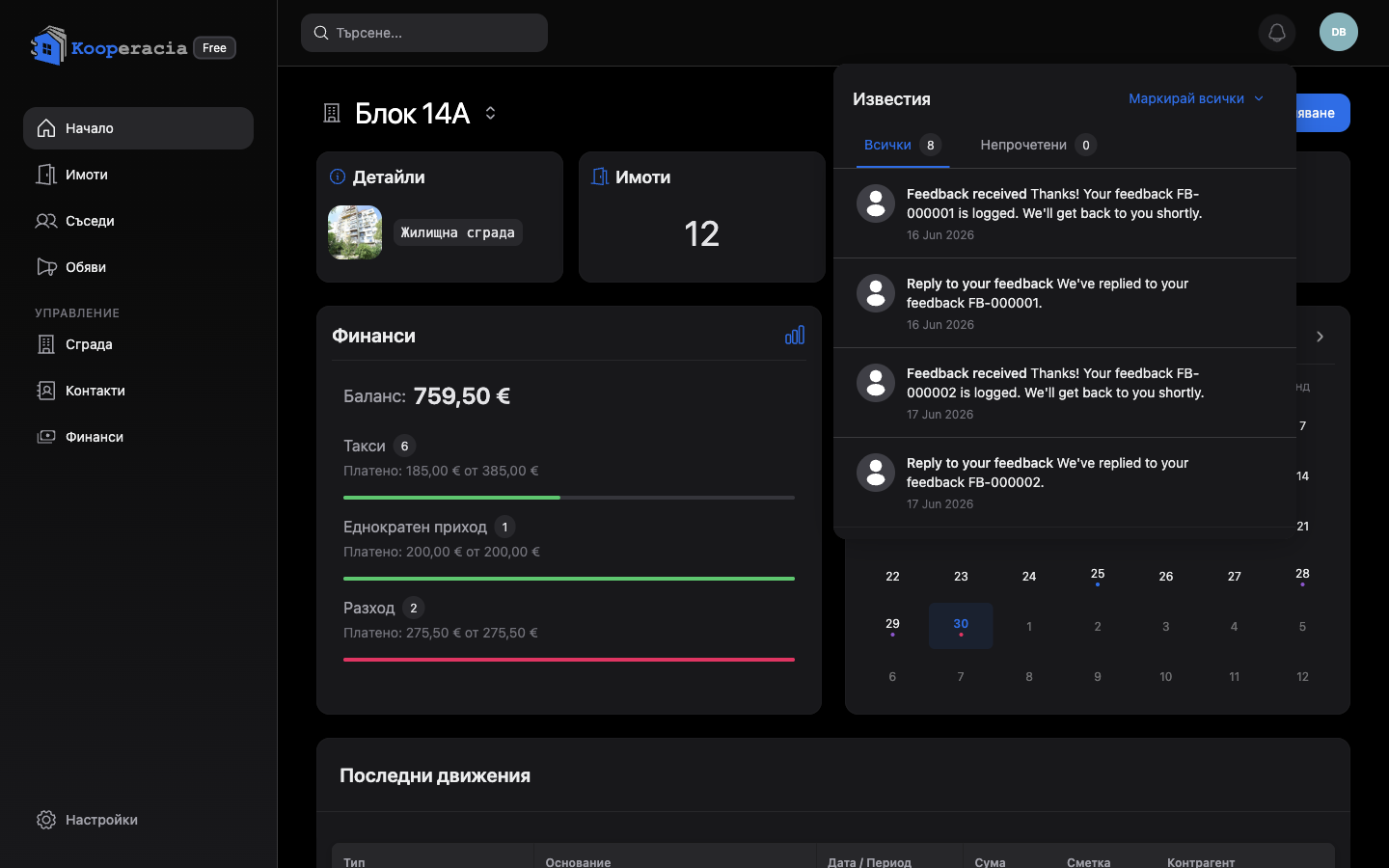 Отворен звънец с известия, показващ списък със скорошни известия.
За какво ще получавате известия
| Област | Примери |
|---|---|
| Финанси | Нови такси за вашия имот и обновления при промяна на статуса на плащане. |
| Табло за обяви | Публикувана е нова обява. |
| Събития | Добавено е ново събитие или съществуващо е обновено. |
| Анкети | Отваря се нова анкета, някоя скоро приключва или приключва. |
| Присъединяване | Подадена е нова заявка за присъединяване (за управители) или вашата заявка е одобрена/отхвърлена. |
| Абонамент | Напомняния за плащане по плана на сградата. |
| Обратна връзка | Потвърждение, че обратната ви връзка е получена, и отговори от екипа. |
Вашите предпочитания за известия
Вие контролирате какво достига до вас. В предпочитанията можете да включвате или изключвате отделни типове известия и да изберете канала (в приложението, имейл, push), където е удачно. Например обитател може да остави новите такси и статуса на плащане включени, но да заглуши по-оживените канали.
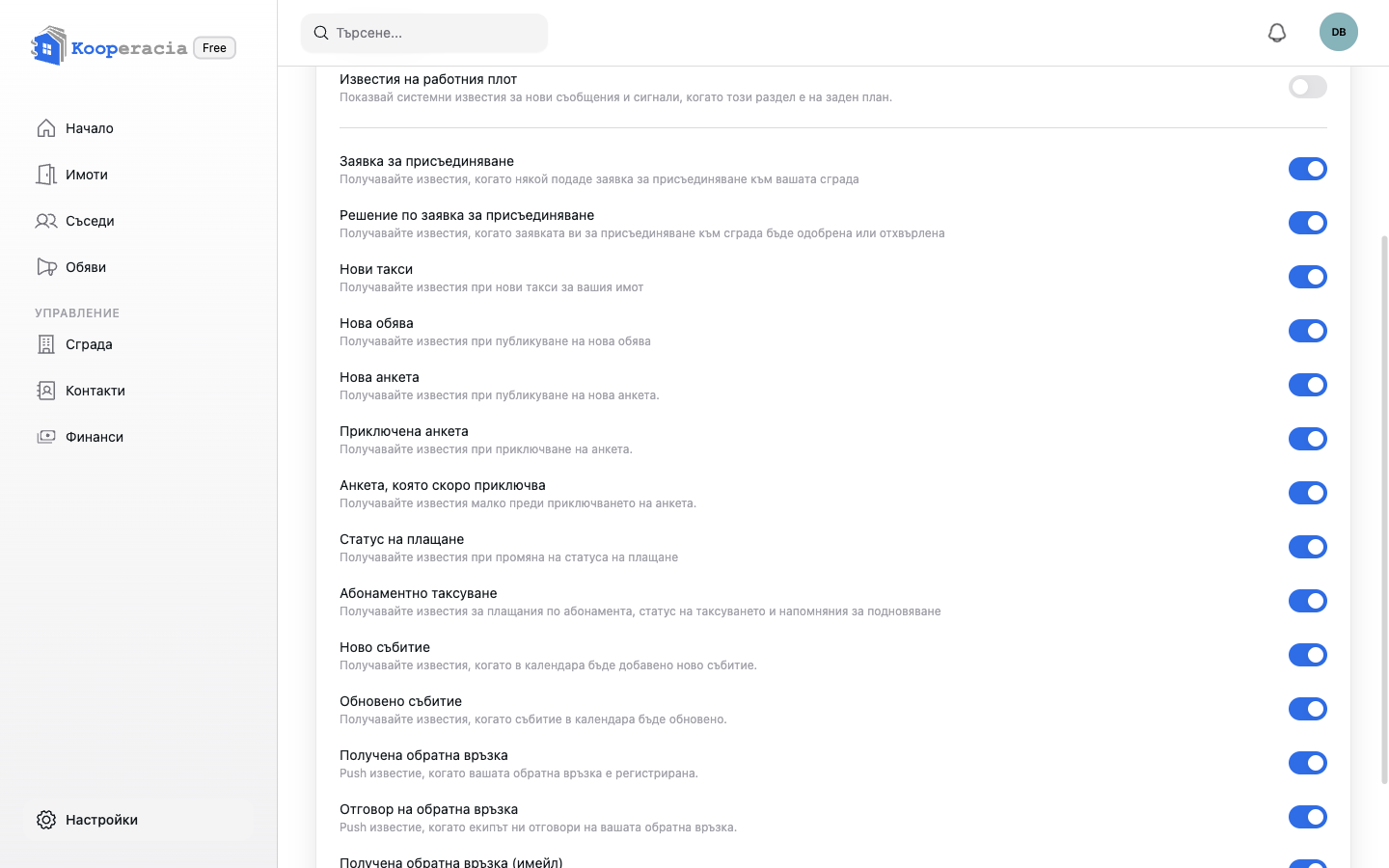
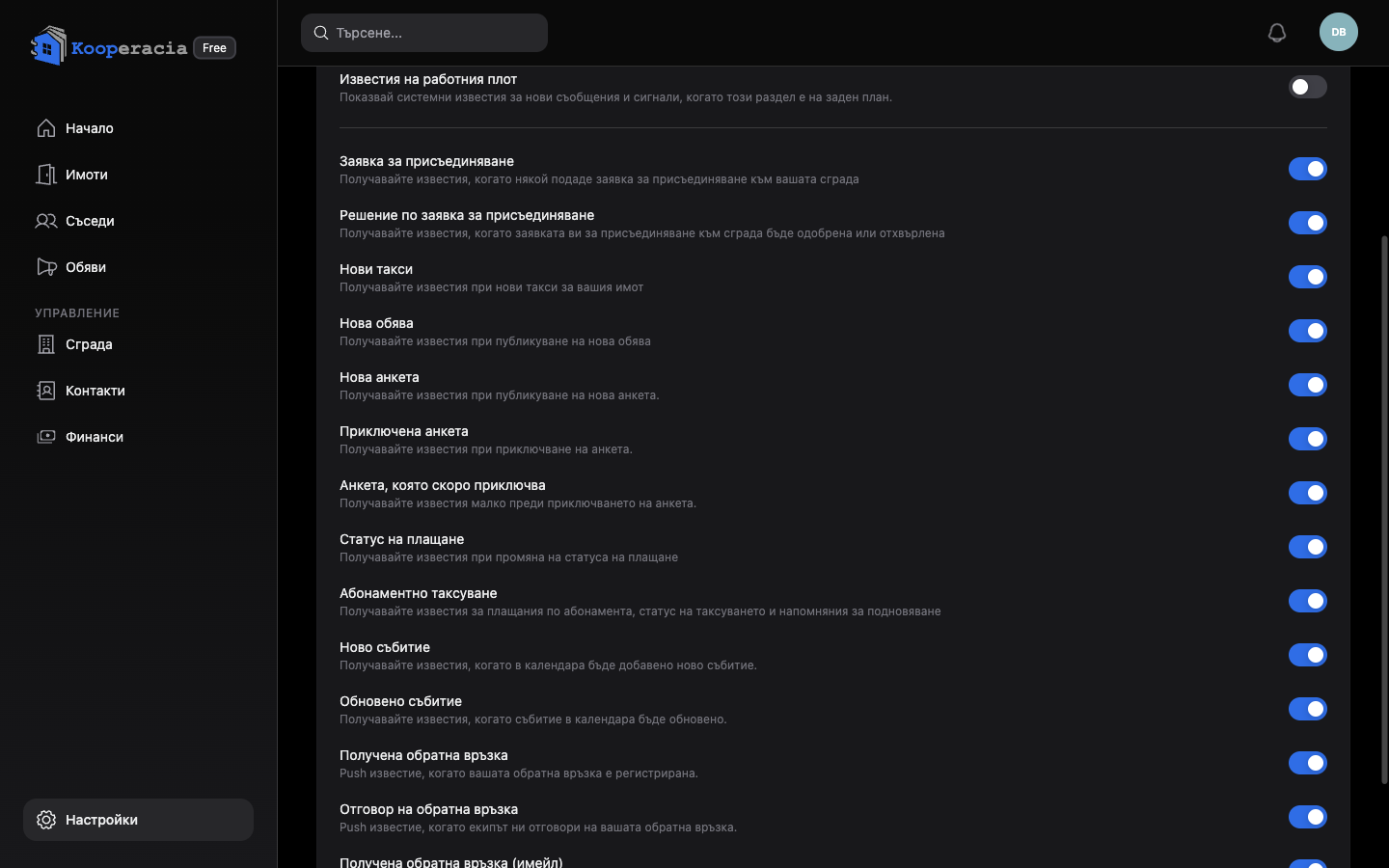 Предпочитанията за известия с превключватели по тип.
Съвет за управители
Когато начислите такси, всеки засегнат обитател веднага получава известие Нови такси - така не се налага да съобщавате на никого. Просрочените суми след това се отбелязват във Финанси и в таблото.
Следващи стъпки
- Начислявайте такси и задавайте крайни дати във Финанси.
- Настройте облика и опциите за акаунта в Настройки и абонамент.
Настройки и абонамент
Настройки и абонамент
Страницата Настройки (в менюто) е кратка и лична: изглед, език, известия и обратна връзка. Управлението на ниво сграда - потребители, плащания и план - е в Управление на сграда; абонаментът ви също е на един клик от страничното меню.
Изглед за обитател: обитателите виждат точно тази страница Настройки - изглед, език, известия и Изпрати обратна връзка. Всичко останало (потребители, плащания, абонамент) е само за управители и е в раздел Сграда.
Изглед и език
Превключвайте между светла и тъмна тема и сменяйте езика (български или английски) по всяко време. Това са лични предпочитания и не засягат другите членове.
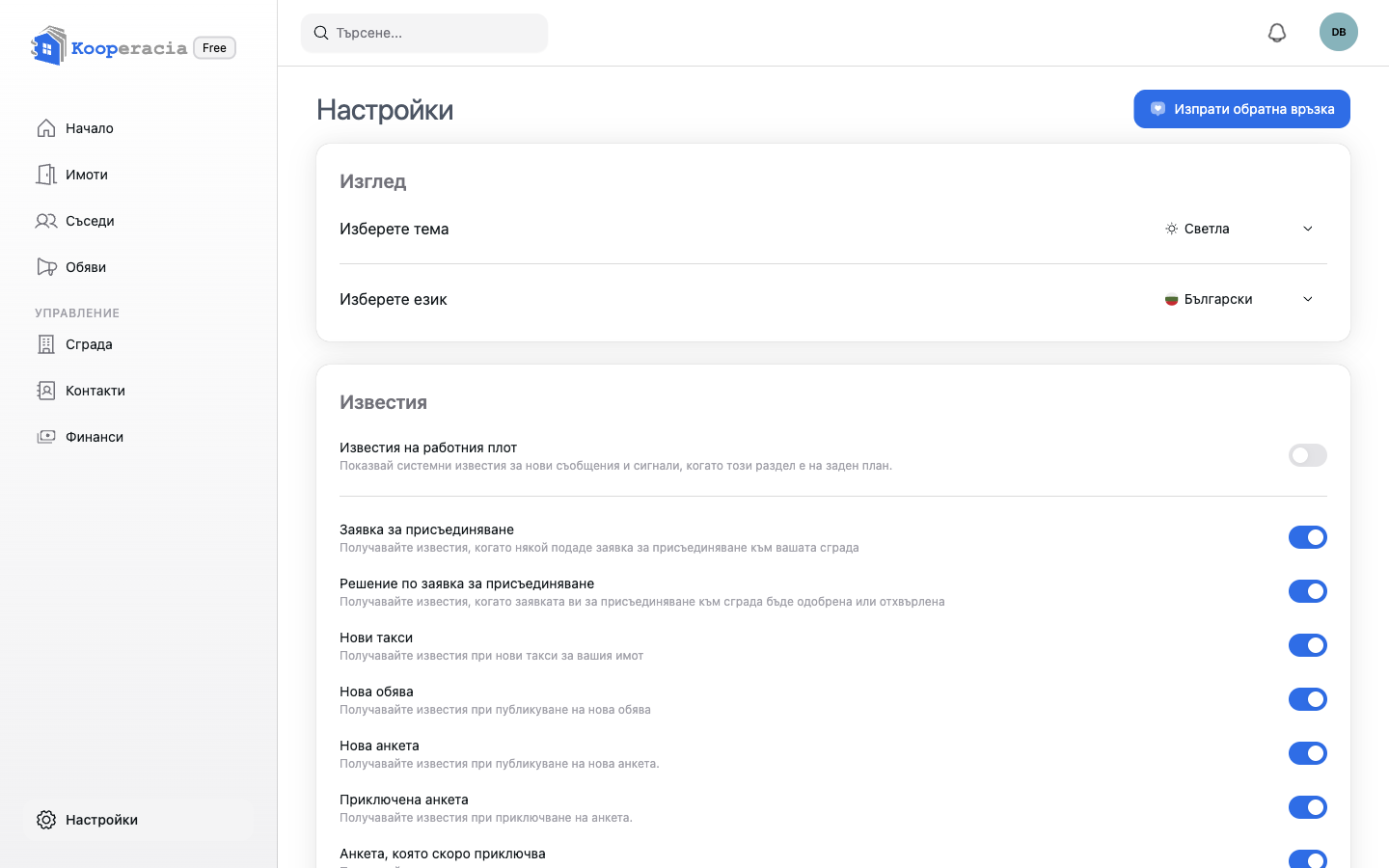
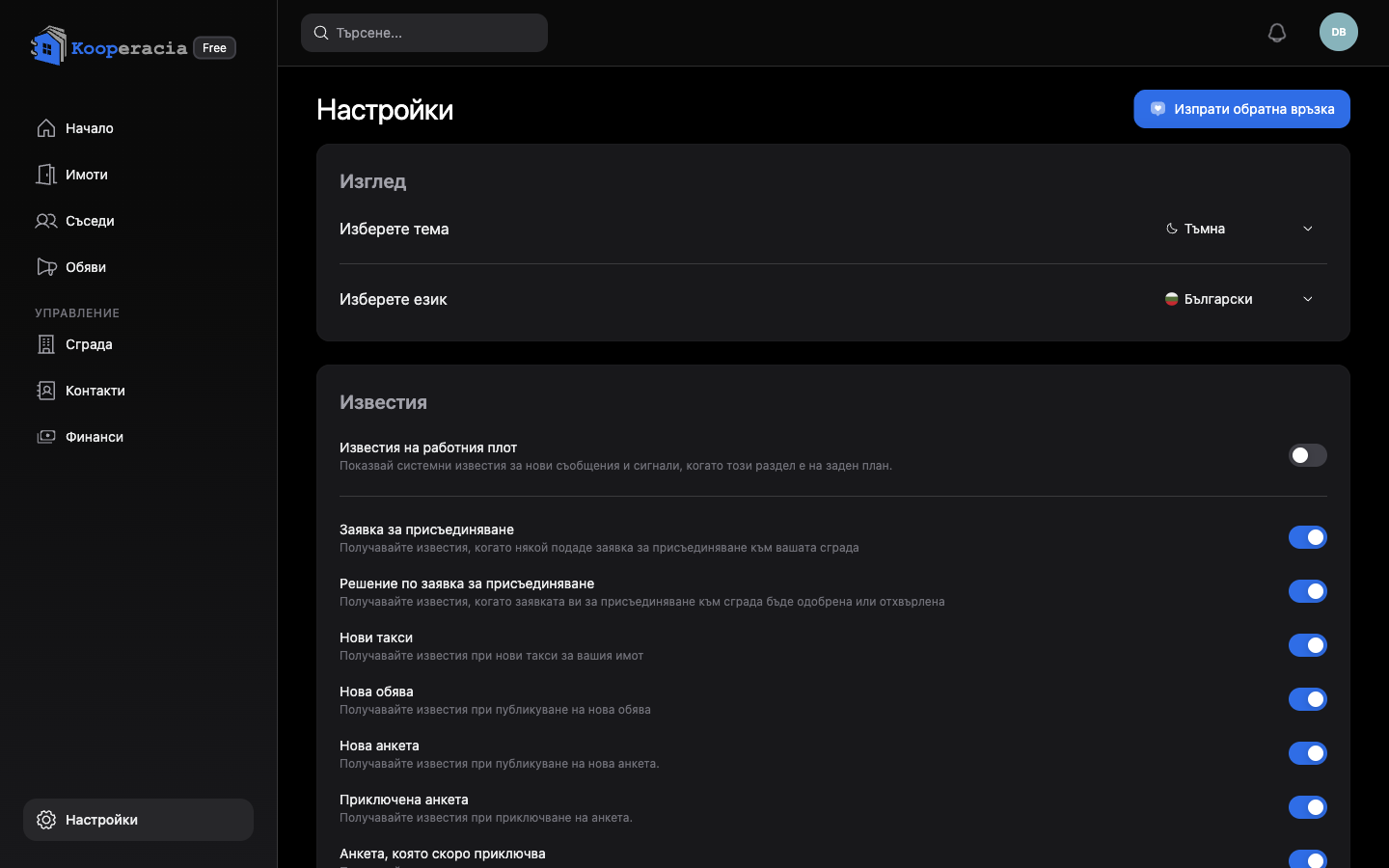 Страницата Настройки с опциите за тема и език.
Известия
Изберете кои известия получавате и как (в приложението, имейл, push и изскачащи на работния плот). Всеки тип има свой превключвател. Вижте Известия и напомняния за пълния списък.
Изпрати обратна връзка
Използвайте Изпрати обратна връзка, за да докладвате проблем или да предложите идея. Можете да получите известие или имейл, когато обратната ви връзка е получена и когато екипът отговори.
Абонамент и план
Отворете Абонамент от страничното меню (или Сграда -> План), за да управлявате плана на сградата:
- Вижте текущия план и наличните планове.
- Изберете, управлявайте или спрете план, или планирайте понижаване за края на периода (повишенията се активират след плащане).
- Прегледайте плащанията и напомнянията за таксуване.
Плановете са Free, Pro и Max. Всички включват едни и същи основни функции - имоти, финанси, комуникация, справки и Домовата книга - и се различават основно по броя имоти, които позволяват, квотата за пространство и приоритетната поддръжка при най-горния план. Споделените файлове от обяви и документи заемат от това пространство.
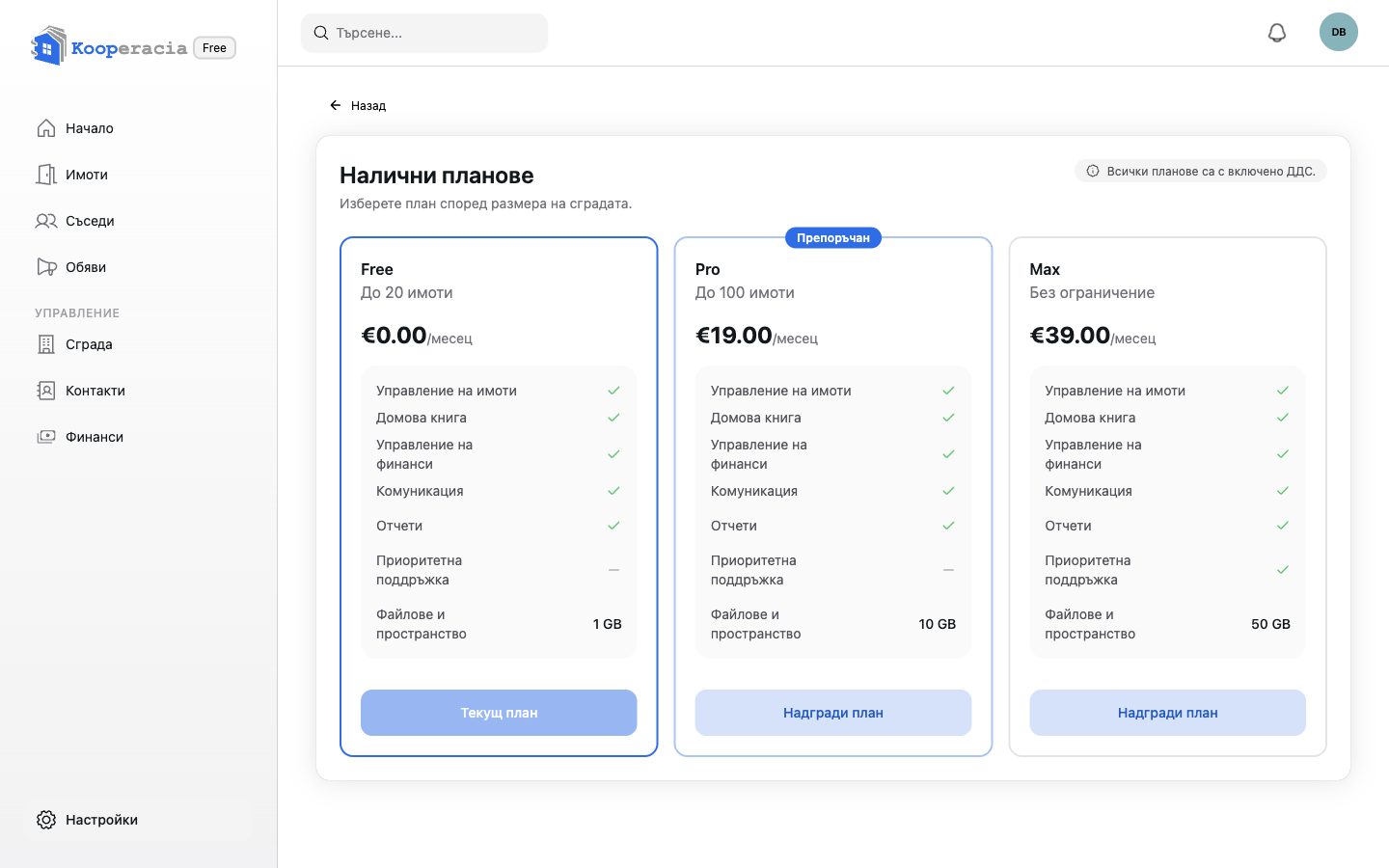
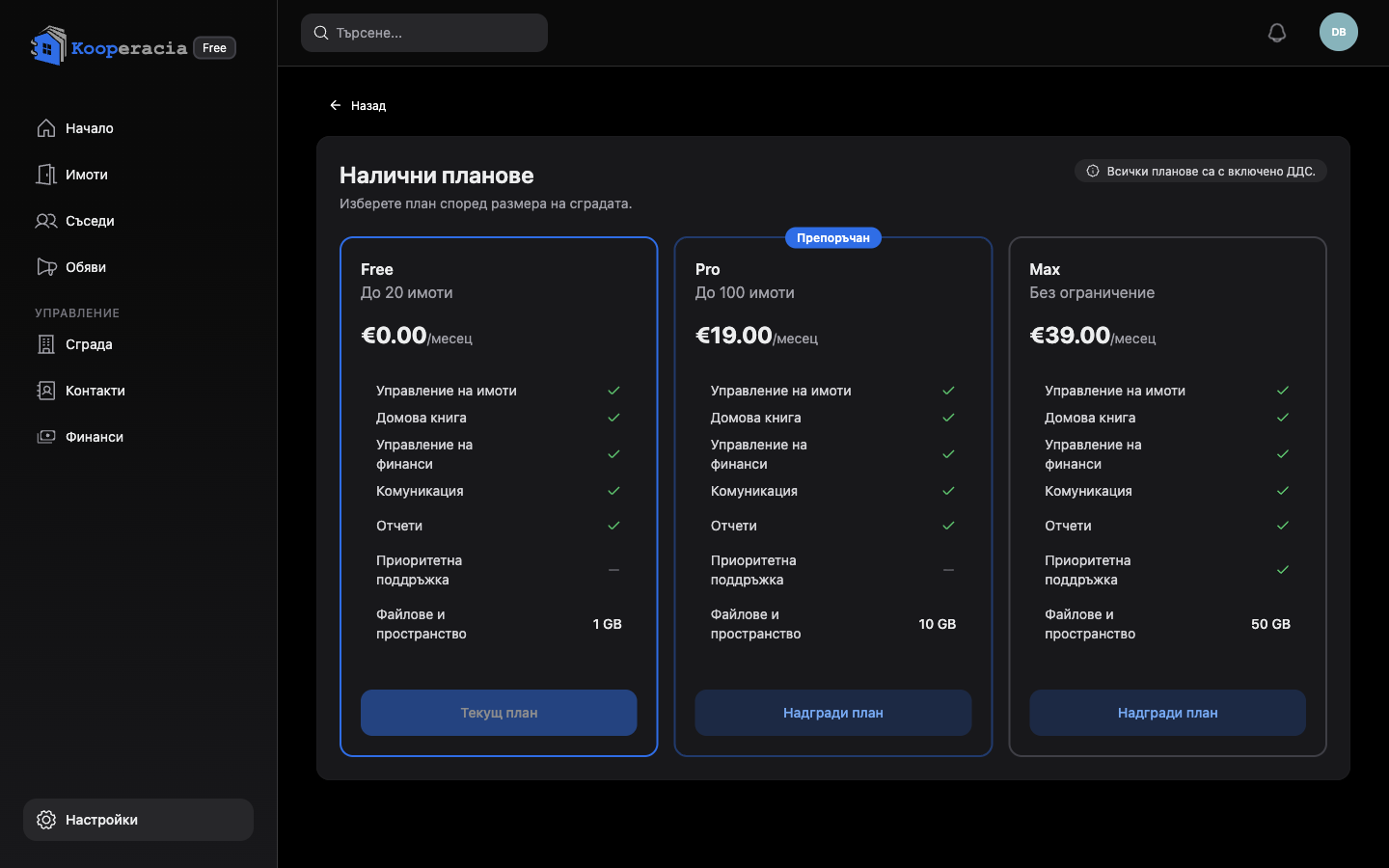 Екранът Абонамент с текущия и наличните планове.
Къде са потребителите и плащанията
Те са в Управление на сграда, не в Настройки:
- Потребители и роли, и линк за присъединяване -> Сграда -> Потребители
- Доставчици за онлайн плащане -> Сграда -> Сметки
Следващи стъпки
- Управлявайте личния си профил в Вашият акаунт и профил.
- Настройте какво достига до вас в Известия и напомняния.
Вашият акаунт и профил
Вашият акаунт и профил
Вашият акаунт е личен и остава с вас във всяка сграда, към която принадлежите. Това е различно от Настройките на сградата - тук става дума за вас.
Вашият профил
Отворете Управление на вашия акаунт, за да поддържате данните си актуални:
- Име
- Телефон
- Дата на раждане
- Пол
- Профилна снимка
- Език
Вашият имейл е идентификаторът ви за вход и също се показва тук. Поддържането на актуални данни помага на управителите да се свържат с вас и пази записите на сградата точни.
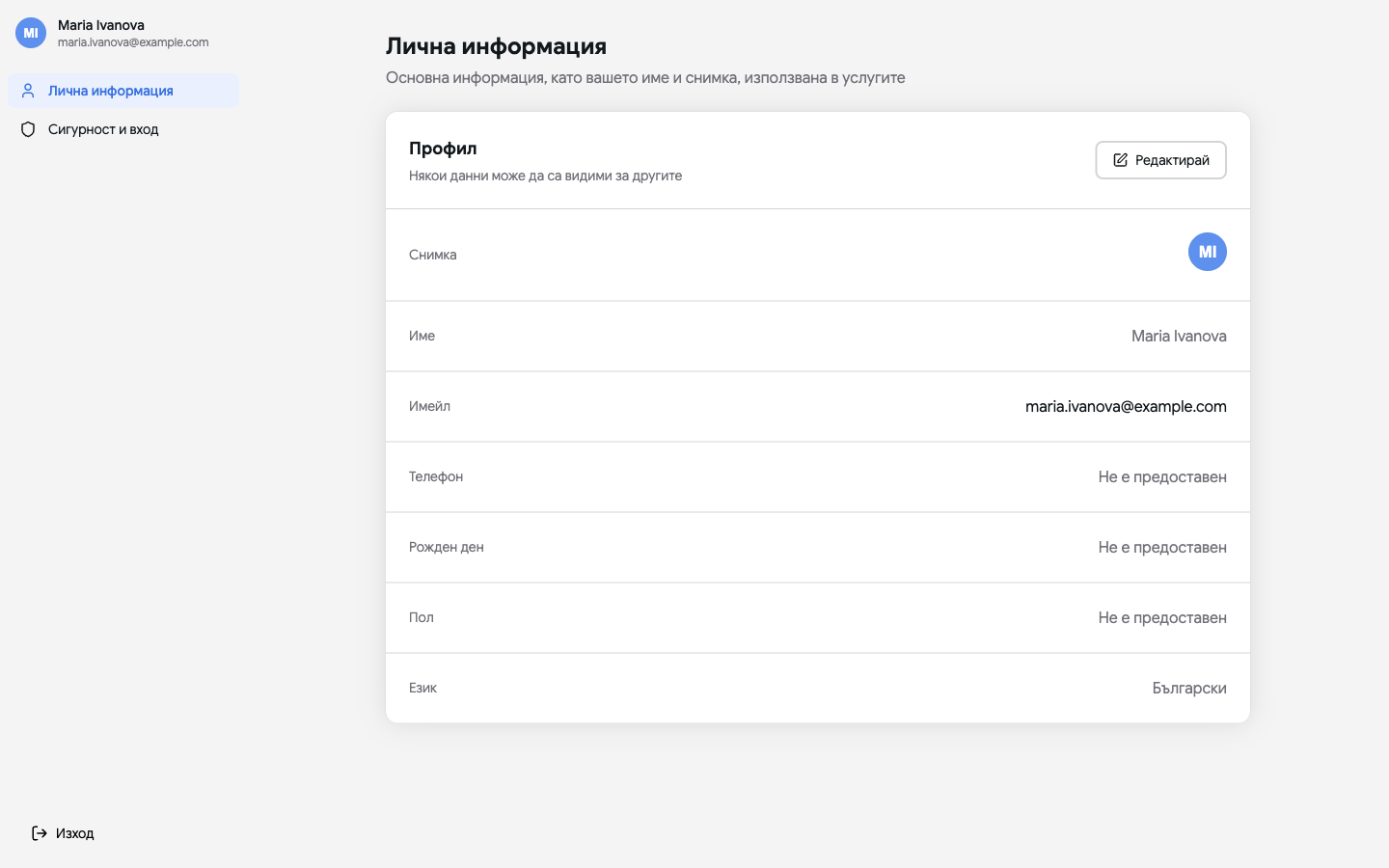
 Екранът на личния профил с име, име за показване и полета за контакт.
Сигурност и вход
От Управление на акаунта → Сигурност и вход контролирате как влизате в акаунта си и как го пазите:
- Свързани акаунти - влизайте с еднократен код по имейл, Google или Apple. Свързвайте или прекъсвайте всеки метод.
- Вход и възстановяване - сменете имейл адреса, задайте парола и включете двустъпкова проверка за допълнителна защита.
- Активни сесии - вижте всички устройства, в които сте влезли в момента, и излезте от другите устройства, ако нещо изглежда непознато.
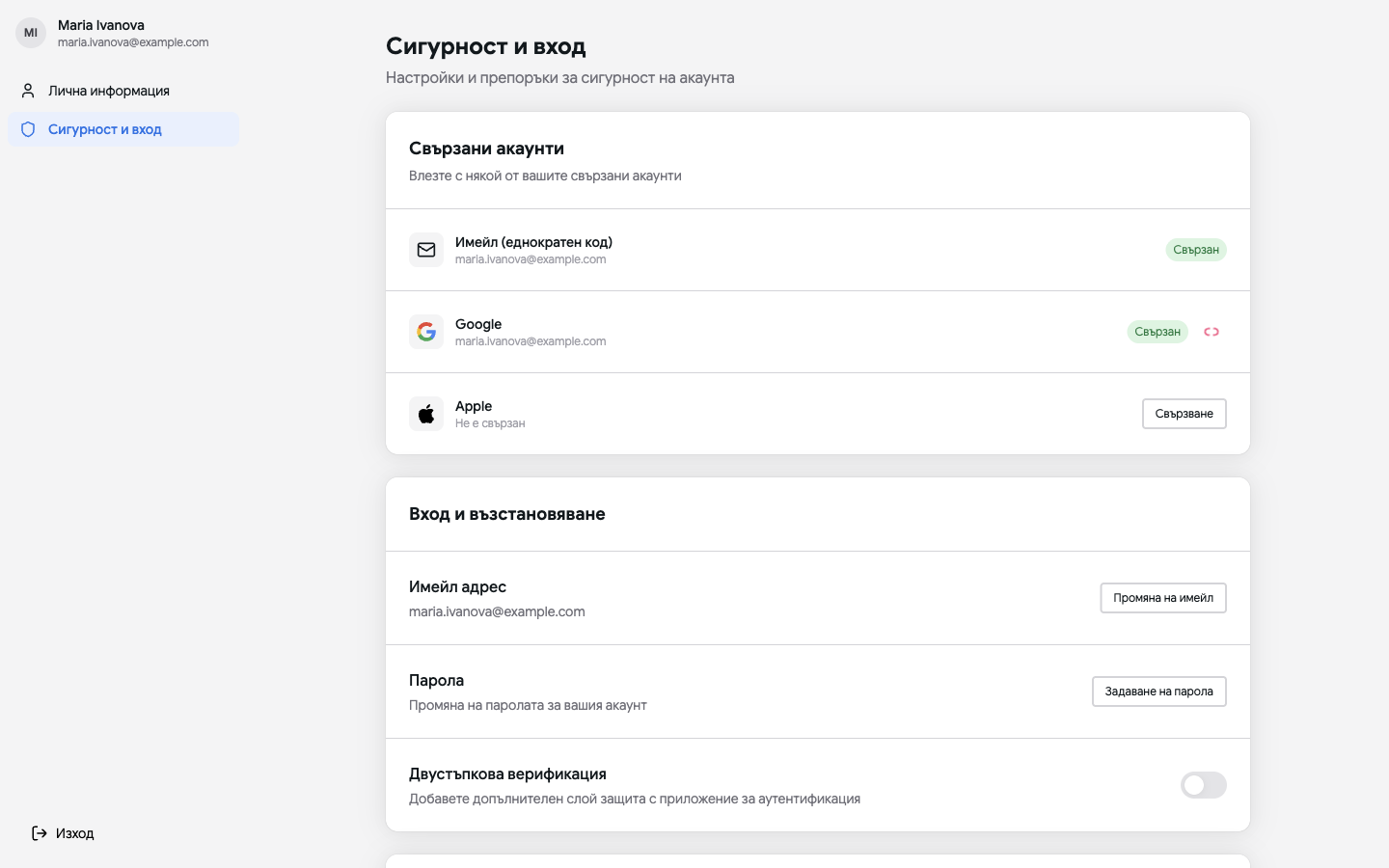
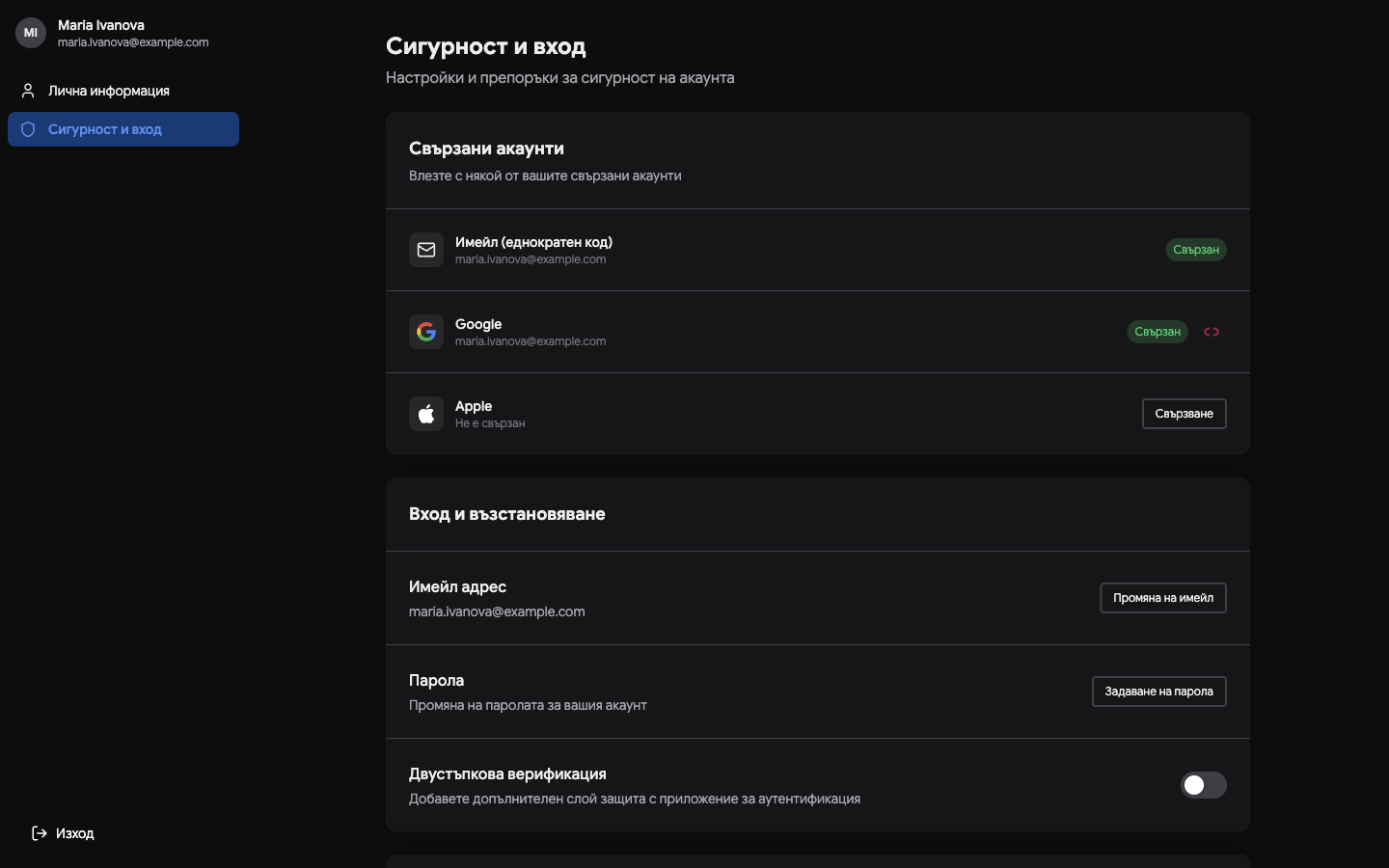 Свързани акаунти и опциите за вход и възстановяване.
Превключване между сгради
Ако принадлежите към повече от една сграда - например притежавате апартамент в един блок и управлявате друг - можете да превключвате между сгради от акаунта си. Всяка сграда пази собствените си имоти, финанси и членове; превключването просто сменя коя гледате.
Език и облик
Темата и езикът се намират в Настройки и ви следват навсякъде, където влезете.
Изход
Използвайте Изход, когато приключите, особено на споделен компютър. Можете да влезете отново по всяко време с кода от имейла, Google или Apple.
Следващи стъпки
- Настройте опциите за цялото приложение в Настройки и абонамент.
- Нови сте тук? Започнете с Начало.